
CloudDrive是什么?
CloudDrive2 能挂载百度网盘并且设置自动备份文件夹到网盘,这个功能很实用比直接购买阿里云腾讯云的存储捅划算且高速稳定
CloudDrive是一个全方位的云存储管理平台,旨在无缝集成多个云存储服务,将它们统一整合到一个界面中。
使用CloudDrive,您可以轻松管理和访问所有云存储服务,无需在不同的应用程序和界面之间来回切换。
CloudDrive最引人注目的特点是其能够将多个云存储服务挂载为本地磁盘,直接访问文件而无需预先下载。想象一下,您可以将云存储服务当作本地文件系统的一部分来使用,带来的便利性不言而喻。
但这还不是全部 - CloudDrive还提供了高级功能,如快速的云端文件传输、实时的云文件通知和应用级别的权限控制。无论您是高级用户还是普通云存储用户,CloudDrive都能以卓越的效率和易用性让您充分发挥云存储资源的潜力。
尽享云存储管理的未来,请选择CloudDrive。
搭建CloudDrive并挂载网盘以扩展服务器硬盘容量
CloudDrive是一个功能强大的云存储管理平台,它能够将多个云存储服务整合到一个界面中,并允许用户将它们挂载为本地磁盘,从而直接访问文件而无需预先下载。这对于希望扩展服务器硬盘容量的用户来说,是一个极为便利的解决方案。以下是在宝塔面板上搭建CloudDrive并挂载网盘的详细步骤:
一、准备工作
安装宝塔面板:在开始搭建CloudDrive之前,请确保您已经安装了宝塔面板。如果尚未安装,请访问宝塔面板官方网站进行安装。
二、上传CloudDrive
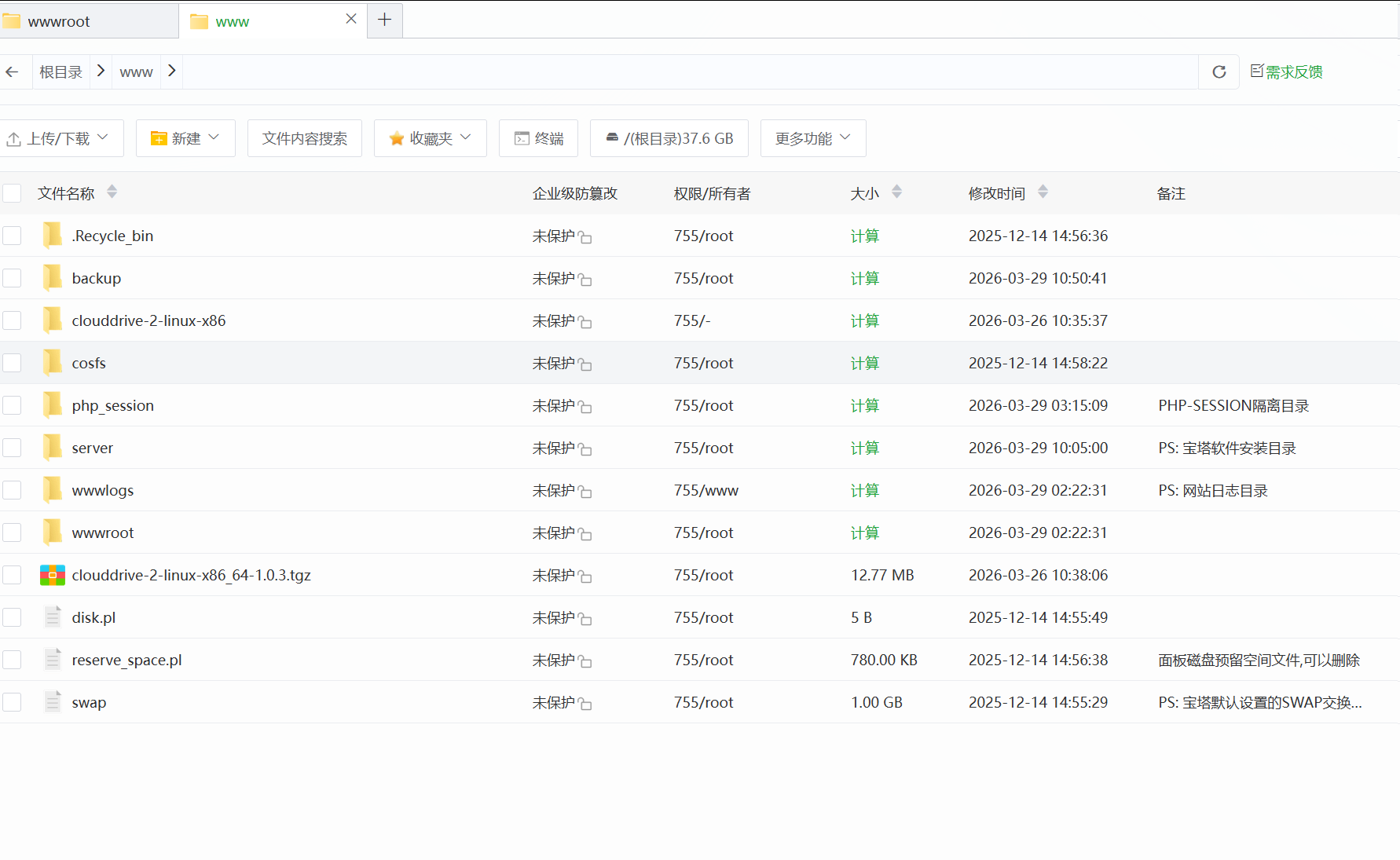
下载CloudDrive文件包:前往CloudDrive官方网站下载最新版本的CloudDrive文件包。
上传文件包:进入宝塔面板的硬盘文件(根目录),将下载好的CloudDrive文件包上传至此。
解压文件包:在宝塔面板中,找到上传的文件包并进行解压。解压后,您将看到CloudDrive的相关文件和文件夹。
三、启动CloudDrive
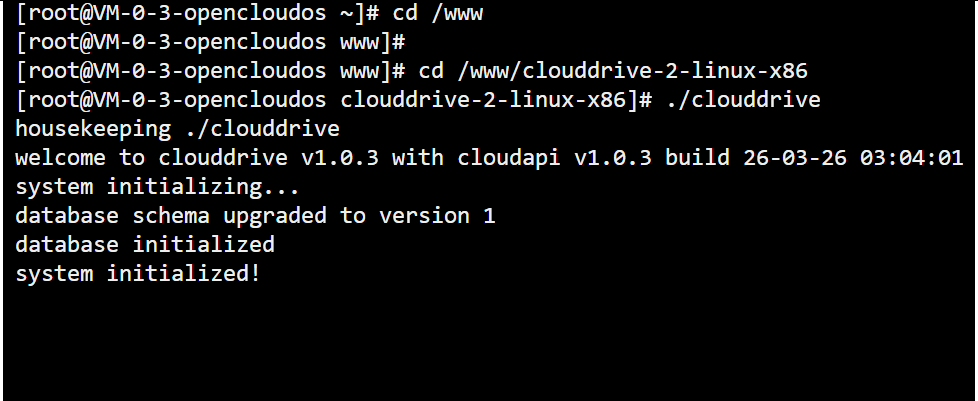
使用SSH链接服务器:通过SSH工具(如PuTTY、Xshell等)以ROOT用户身份链接到您的服务器。
导航到CloudDrive目录:在SSH终端中,使用cd命令导航到CloudDrive的解压目录。例如,如果您的CloudDrive解压在/CloudDrive2目录下,则输入cd /CloudDrive2。
启动CloudDrive程序:在CloudDrive目录中,使用./clouddrive命令启动CloudDrive程序。此时,您应该能够在SSH终端中看到CloudDrive的启动日志。
四、进入CloudDrive后台并挂载网盘
访问CloudDrive后台:在浏览器中打开http://您的服务器IP:19798,即可进入CloudDrive的后台管理界面。
选择并挂载网盘:在CloudDrive后台管理界面中,选择您想要挂载的云存储服务(如阿里云盘、百度网盘等),并按照提示进行扫码登录和挂载操作。请注意,不要滥用此功能,否则您的网盘账号可能会被封禁。
五、验证挂载结果
查看宝塔面板:回到宝塔面板的硬盘文件(根目录)中,您应该能够看到已经多了一个挂载的网盘硬盘。该硬盘的容量将取决于您挂载的云存储服务的容量。
添加守护进程:为了确保CloudDrive程序能够稳定运行,您需要为其添加守护进程。在宝塔面板的计划任务中,设置一个定时任务来定期检查CloudDrive程序的运行状态,并在其意外停止时自动重启。
六、注意事项
权限问题:在上传、解压和启动CloudDrive程序时,请确保您具有足够的权限。如果权限不足,可能会导致操作失败。
安全性:请确保您的服务器和CloudDrive后台管理界面的安全性。不要将后台管理界面的URL和登录信息泄露给未经授权的人员。
兼容性:在挂载网盘之前,请确保您的CloudDrive版本与所选择的云存储服务兼容。如果不兼容,可能会导致挂载失败或无法正常使用。
资源占用:挂载网盘会占用一定的服务器资源(如CPU、内存等)。因此,在挂载之前,请确保您的服务器具有足够的资源来支持CloudDrive的运行和网盘的挂载。
安装与运行
安装完成后,用浏览器打开http://<安装CloudDrive的主机IP>:19798 打开管理界面。建议采用最新版Edge、Chrome、Safari或者Firefox浏览器,不支持IE浏览器
Windows
访问我们的官方网站下载 CloudDrive。
打开安装包,按照屏幕上的提示进行操作。
安装完成后,您可以在桌面找到CloudDrive2快捷方式,双击快捷方式或者浏览器打开http://localhost:19798。
Linux 通用
确保你的Linux内核支持fuse,可以通过查看是否存在/dev/fuse来检查是否支持fuse,内核不支持fuse将无法挂载本地目录
如果你需要以非root用户运行CloudDrive,请按照对应操作系统手册安装fuse3,安装好后确认fusermount3命令可以运行,并修改/etc/fuse.conf,确保user_allow_other这一行前面的注释符#已经被删除掉
访问我们的官方网站下载对应架构的CloudDrive。
打开终端并导航到下载的安装包所在的目录。
运行以下命令以展开 CloudDrive:
tar zxvf clouddrive-2-linux-$ARCH-$VERSION.tgz
进入展开后的目录,运行
./clouddrive
可以将clouddrive运行加入系统自启动,或者设置为系统服务,具体操作请参考操作系统帮助
Arch Linux
设置为自动启动:
/usr/lib/systemd/system/CloudDrive.service
在/usr/lib/systemd/system 新建文件CloudDrive.service
[Unit]
Description= CloudDrive Service
After=network.target

[Service]
ExecStart=/www/clouddrive-2-linux-x86/./clouddrive
WorkingDirectory=/www/clouddrive-2-linux-x86

[Install]
WantedBy=default.target
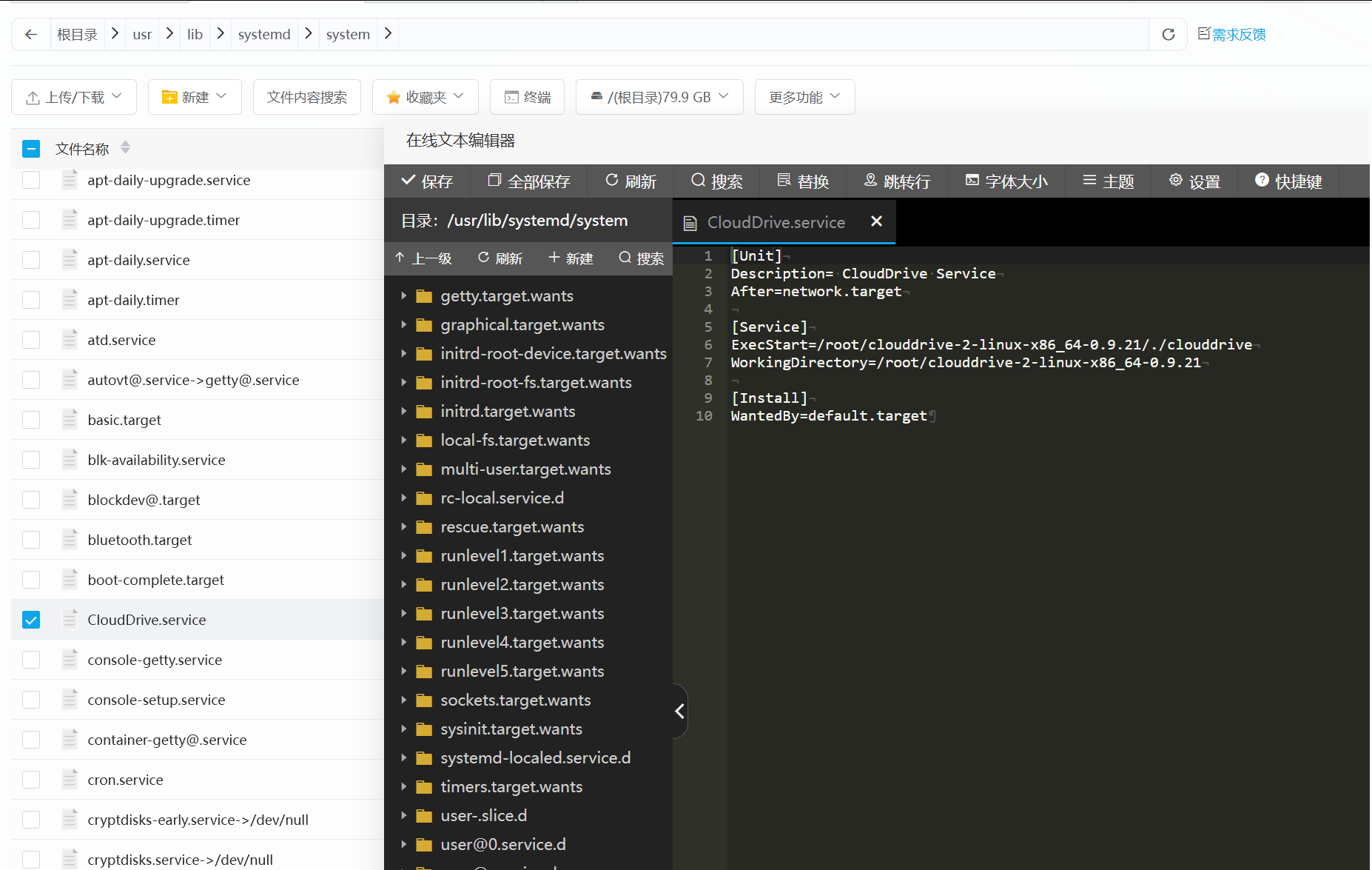
启用并启动服务
使用以下命令启用并启动你的服务:
systemctl enable CloudDrive.service
systemctl start CloudDrive.service
4. 检查服务状态
你可以使用以下命令来检查你的服务状态:
systemctl status CloudDrive.service
5. 设置开机自启(如果尚未启用)
如果服务尚未设置为开机自启,你可以使用以下命令来启用它:
systemctl enable CloudDrive.service
CloudDrive2官网: https://www.clouddrive2.com/index.html
下载地址



发表评论