
VPS 安装飞牛 OS(fnOS)最方便的方式是用一键 DD 重装脚本,整个过程大概 10 分钟,装完就能通过网页访问。前提是 VPS 必须为x86 架构(飞牛没有 ARM 镜像),内存建议至少 1G,硬盘至少 8G。
安装步骤
SSH 连接 VPS:用终端工具登录服务器,原系统是 Linux 或 Windows 都可以。
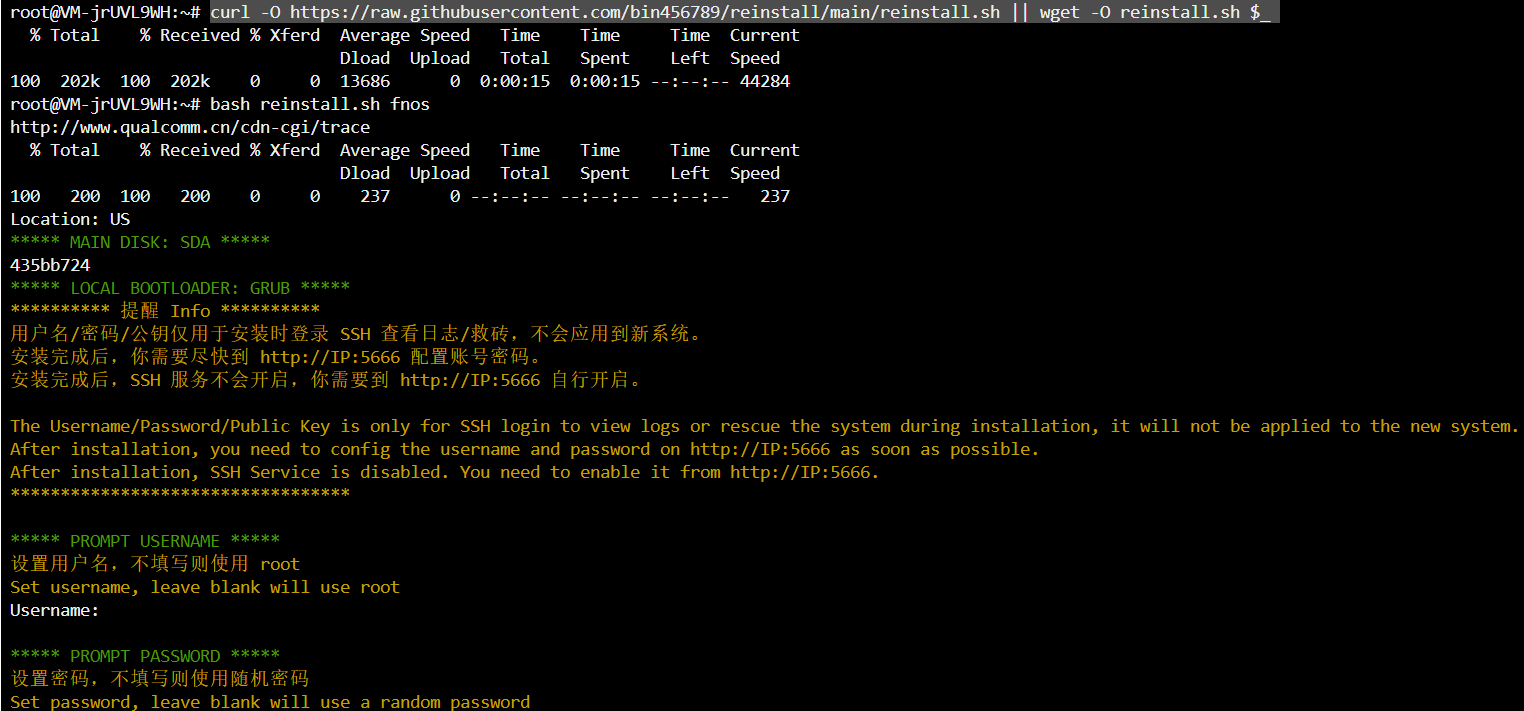
下载重装脚本:根据服务器位置选择命令。
国外 VPS:
curl -O https://raw.githubusercontent.com/bin456789/reinstall/main/reinstall.sh || wget -O reinstall.sh $_
国内 VPS(用镜像加速):
curl -O https://cnb.cool/bin456789/reinstall/-/git/raw/main/reinstall.sh || wget -O reinstall.sh $_
执行安装命令:
reinstall.sh fnos
按提示设置密码、系统盘大小(默认 8G 即可),跑码完成后执行 reboot 重启。
等待安装完成:重启后 SSH 会断开,属正常现象。可通过商家后台的 VNC 查看进度,一般 5-10 分钟。
进入初始化界面:浏览器访问 http://你的IP:5666,按向导设置设备名称和管理员账号即可。
注意事项
放行 5666 端口:国内云厂商需在防火墙/安全组中放行 5666 端口,否则无法访问。
默认关闭 SSH:装完后 SSH 默认关闭,需在 Web 后台手动开启。
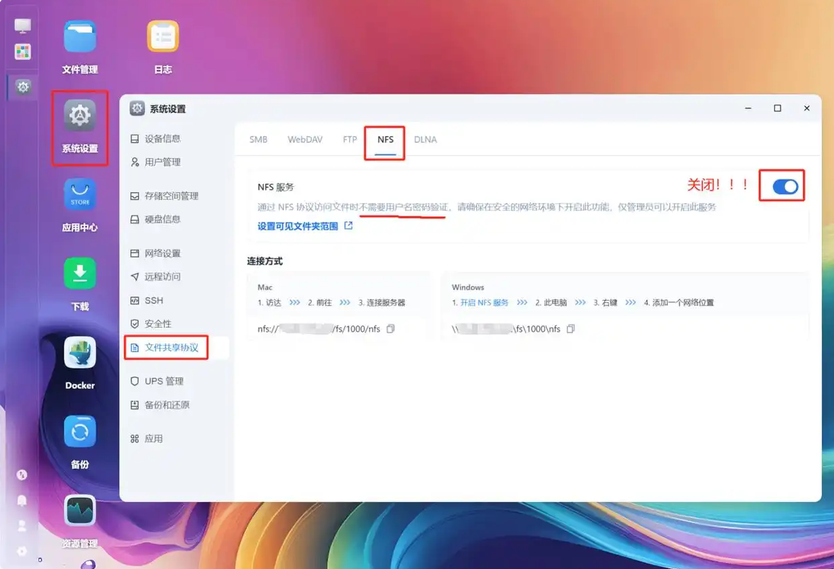
安全设置:VPS 直接暴露公网,建议开启防火墙、强制 HTTPS,并关闭 NFS 等不用的文件共享协议。
密码别搞混:DD 脚本设置的密码不是登录密码,最终登录用初始化时创建的管理员账号密码。
如果访问 http://IP:5666 没反应,先检查防火墙是否放行端口,再用 VNC 看机器状态;长时间无响应可尝试重新 DD。
如果缺少 curl ,debian、ubuntu 系统 可以直接 apt install curl 命令进行安装,一般都建议使用Debian 系统进行 DD 操作。
运行DD脚本
reinstall.sh fnos
输入2次密码(这里并非为登录密码,还是会在WEBUI进行初始化)
设置系统分区大小(按照你的VPS情况,默认8G)
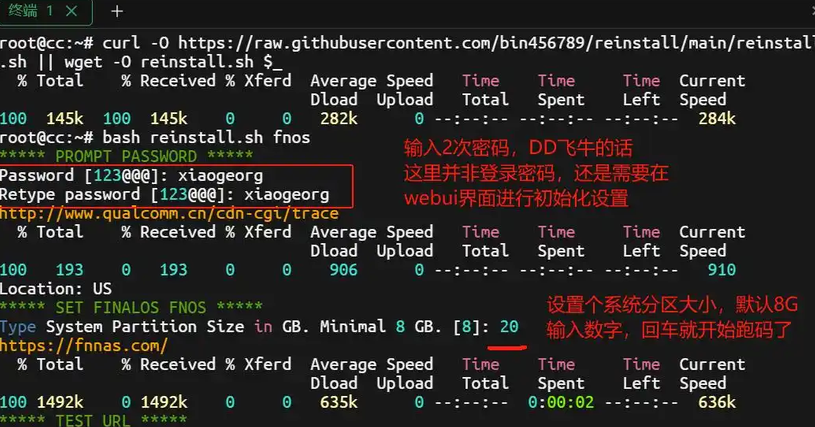
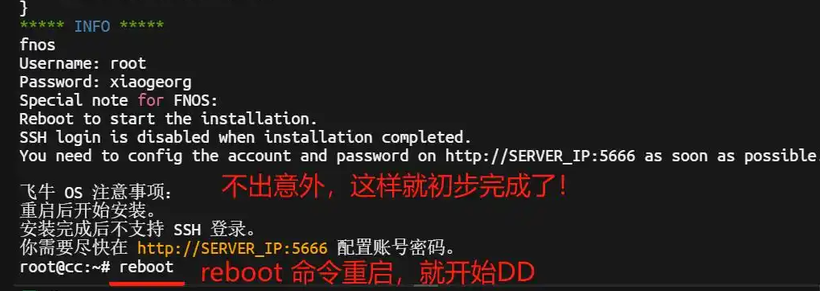
跑码完成后,reboot 重启进行DD操作!之后VPS会失联,通常整个过程要10分钟左右!
完成之后访问 http://ip:5666 地址进入飞牛初始化(直接访问 IP,也会重定向到 5666 端口)
如果 VPS 很长时间后还没有任何响应,请到厂商的后台通过 VNC 查看机器的情况,并尝试安装系统后重新 DD。
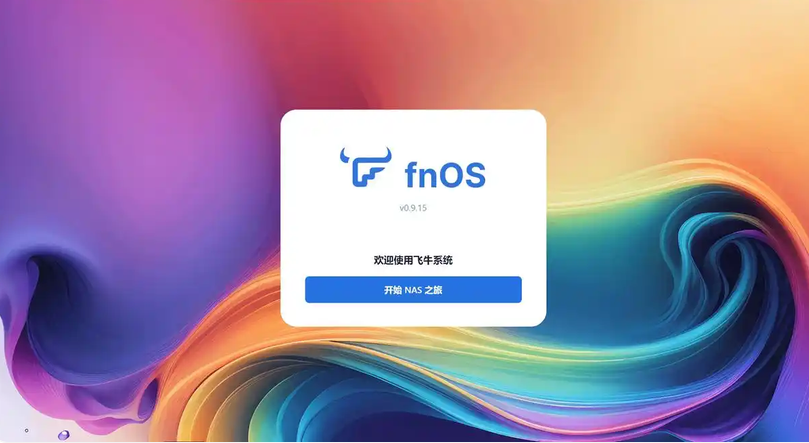
出现 WebUI 界面即是完成 DD 了,新装后,2G 内存,大概有 1.2G 的可用!
Linux策略内存越大,占用会越多,如果高占用也不比惊慌
记得关闭 NFS 文件共享!!(其他没有用到的也可以关闭)
后边就可以愉快的玩耍啦!玩玩 Docker 和飞牛套件还是不错的~
如果是小鸡的话,就别指望再嵌套虚拟机了(饶了它吧!)
附言
国内厂商的记得在防火墙后台,开放5666端口!不然别问为啥访问不了~
bin456789 大佬的 reinstall 脚本支持DD的系统非常多,甚至包含了Win,感兴趣可自行查阅文档!
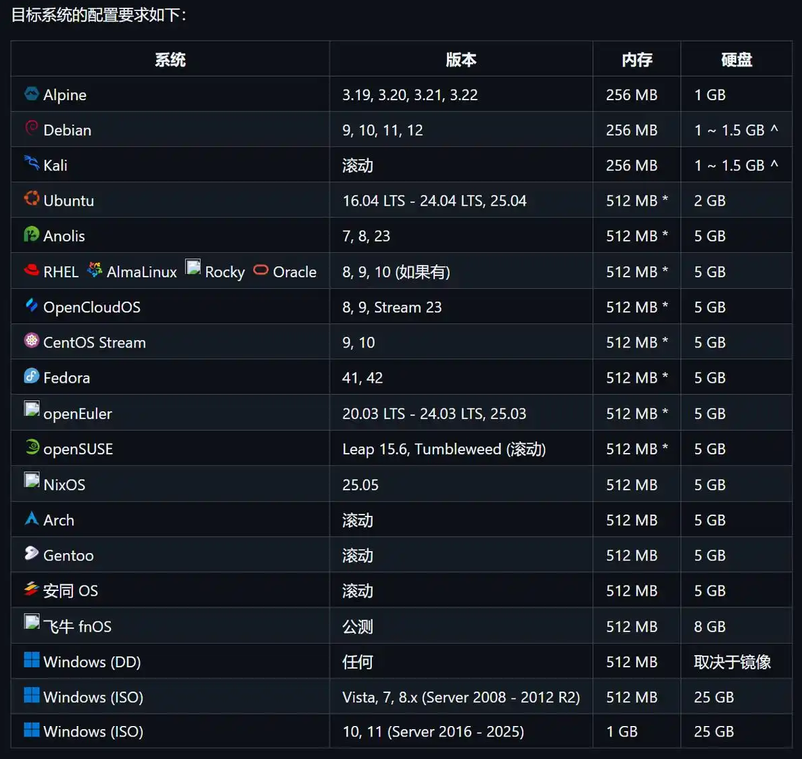
需要注意:多数厂商的VPS不支持安装win系统(会长期占用更多的资源),查到了会删除机器!
在后台重装界面,如果没有 Win 镜像,通常就是不支持!!!



发表评论