
思路:先把之前用过的硬盘挂载到WWW下,再安装宝塔面板之后宝塔使用的WWW就不需要迁移和任何操作,以前使用的硬盘里面资料也可以保留。
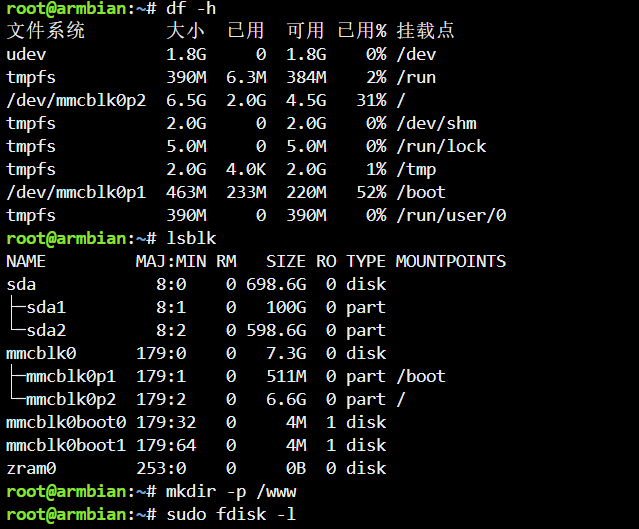
主要命令: 查看硬盘和挂载点: lsblk 或 sudo fdisk -l ,创建挂载点: mkdir -p /www,然后获取sda2的UUID:sudo blkid /dev/sda2写入 /etc/fstab 实现永久挂载。
执行 lsblk 或 sudo fdisk -l,找到没有挂载点(MOUNTPOINT)的新设备,通常是 /dev/sdb 或 /dev/vdb,记下设备名
root@armbian:~# lsblk
NAME MAJ:MIN RM SIZE RO TYPE MOUNTPOINTS
sda 8:0 0 698.6G 0 disk
├─sda1 8:1 0 100G 0 part
└─sda2 8:2 0 598.6G 0 part
mmcblk0 179:0 0 7.3G 0 disk
├─mmcblk0p1 179:1 0 511M 0 part /boot
└─mmcblk0p2 179:2 0 6.6G 0 part /
mmcblk0boot0 179:32 0 4M 1 disk
mmcblk0boot1 179:64 0 4M 1 disk
zram0 253:0 0 0B 0 disk
执行:
root@armbian:~# sudo fdisk -l
输出
Device         Start        End    Sectors   Size Type
/dev/sda1         40  209715247  209715208   100G Microsoft basic data
/dev/sda2  209715248 1465149127 1255433880 598.6G Microsoft basic data
Device           Start      End  Sectors  Size Type
/dev/mmcblk0p1  368640  1415167  1046528  511M Linux filesystem
/dev/mmcblk0p2 1417216 15269854 13852639  6.6G Linux filesystem
我的目标是把sda2挂载在根目录,先创建挂载点:www
root@armbian:~# mkdir -p /www
设置开机自动挂载写入 /etc/fstab 实现永久挂载。
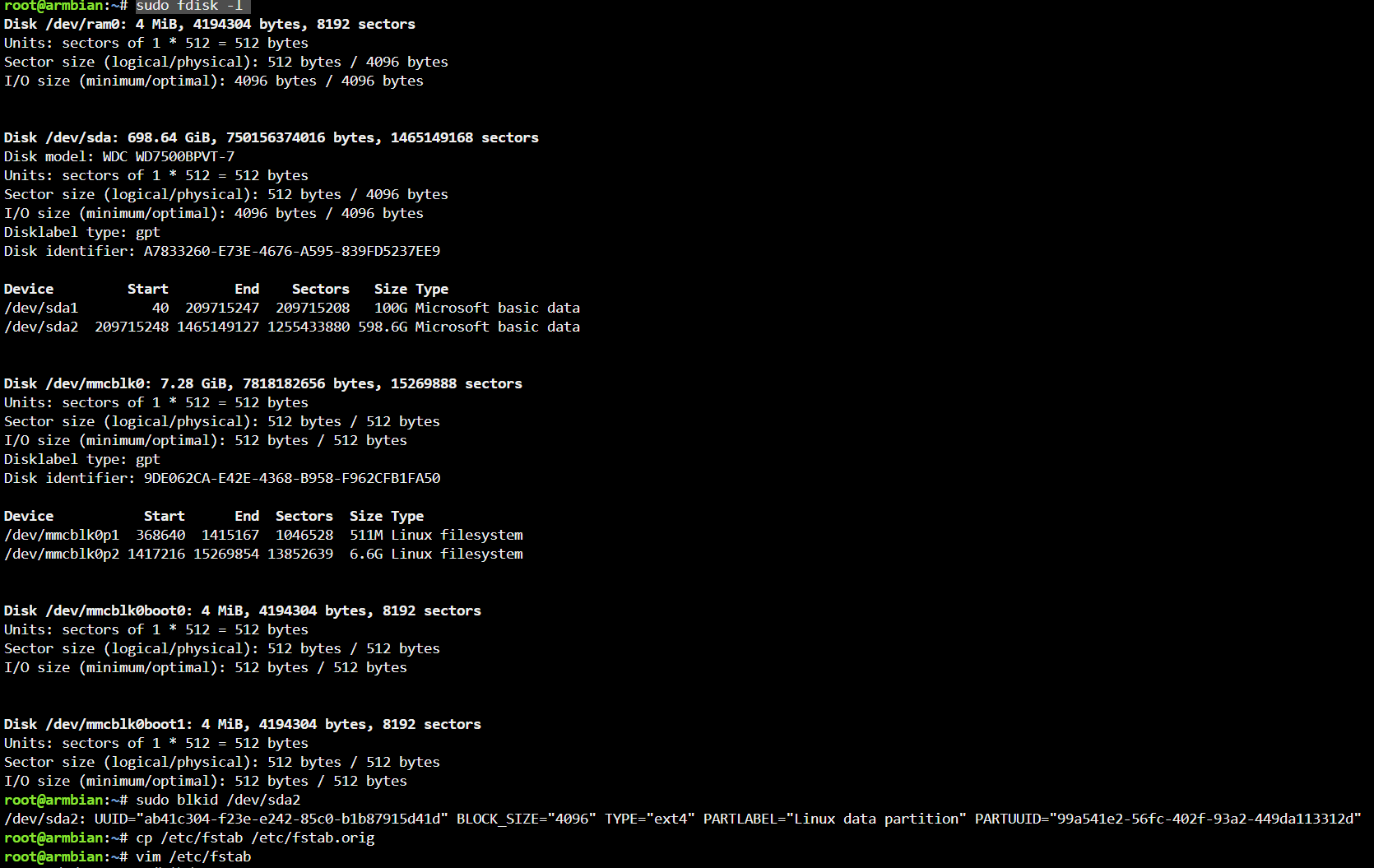
先获取 UUID:sudo blkid /dev/sda2 ,得到我的UUID:ab41c304-f23e-e242-85c0-b1b87915d41d 复制输出中的 UUID 字符串
root@armbian:~# sudo blkid /dev/sda2
/dev/sda2: UUID="ab41c304-f23e-e242-85c0-b1b87915d41d" BLOCK_SIZE="4096" TYPE="ext4" PARTLABEL="Linux data partition" PARTUUID="99a541e2-56fc-402f-93a2-449da113312d"
UUID=ab41c304-f23e-e242-85c0-b1b87915d41d /www ext4 defaults,nofail 0 2
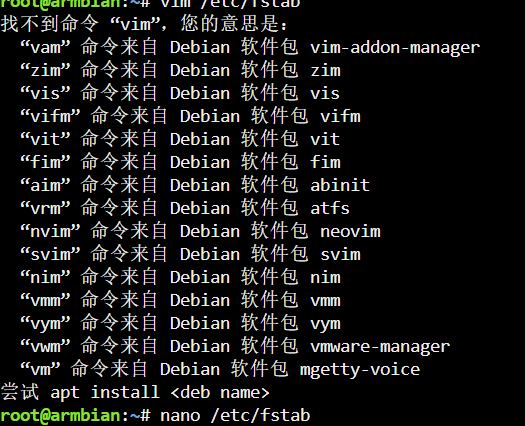
写入到 /etc/fstab 实现开机挂载,我用命令vim /etc/fstab,提示找不到命令 “vim”,所以我这OEC-T没有安装vim 编辑器,所以我用另外一个自带编辑器nano,
root@armbian:~# nano /etc/fstab
然后按 ctrl+ o 保存
验证配置:
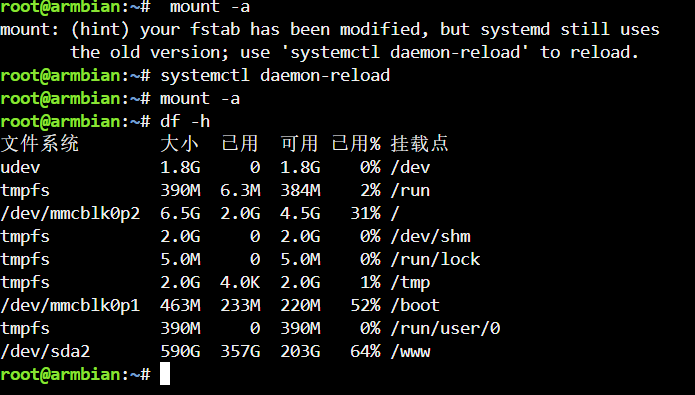
root@armbian:~# mount -a
无报错说明 fstab 配置正确,再执行 df -h 确认挂载结果,最后重启验证自动挂载生效。
报错提示:
mount: (hint) your fstab has been modified, but systemd still uses
the old version; use 'systemctl daemon-reload' to reload.(mount: (提示) 您的 fstab 已修改,但 systemd 仍在使用旧版本;请使用 'systemctl daemon-reload' 进行重新加载。)
执行
systemctl daemon-reload
再次执行:
root@armbian:~# mount -a
无报错。最后 df -h 查看挂载情况,确认挂在成功
root@armbian:~# df -h 文件系统 大小 已用 可用 已用% 挂载点 udev 1.8G 0 1.8G 0% /dev tmpfs 390M 6.3M 384M 2% /run /dev/mmcblk0p2 6.5G 2.0G 4.5G 31% / tmpfs 2.0G 0 2.0G 0% /dev/shm tmpfs 5.0M 0 5.0M 0% /run/lock tmpfs 2.0G 4.0K 2.0G 1% /tmp /dev/mmcblk0p1 463M 233M 220M 52% /boot tmpfs 390M 0 390M 0% /run/user/0 /dev/sda2 590G 357G 203G 64% /www



发表评论