
WSL安装慢,基本不是电脑性能问题,而是下载通道和网络链路的问题。wsl --install 这条命令背后其实是串行做四件事:启用系统组件、下载WSL运行时、拉取发行版镜像、首次初始化。卡在哪一步,解法完全不同。
先跑 wsl --version 和 wsl --status 看运行时是否装好。如果能输出版本号,说明WSL本体没问题,卡点在发行版镜像下载;如果提示需要更新或报错,那就是运行时组件的问题。
常见瓶颈按频率排序:
应用商店下载通道超时:默认走Windows Update通道,国内经常不稳定。
发行版rootfs下载慢:几百MB的镜像从微软分发节点拉取,中途断了还不续传,直接从头再来。
系统服务被禁用:Windows Update或BITS服务被“优化”工具关掉,导致一直卡在“正在检查更新”。
虚拟化未开启或磁盘空间不足:C盘预留20GB以上再装,虚拟化要在BIOS里打开。
⚡ 最快的提速方案
1. 换下载通道(最省事,先试这个)
powershellwsl --update --web-download
这个参数让更新绕过Windows Update,直接从网上仓库拉取。如果这个明显变快,说明默认通道有问题;如果更慢甚至连不上,说明是到GitHub的链路问题。
也可以打开Microsoft Store,搜索“Windows Subsystem for Linux”,直接点更新按钮。商店走自己的CDN,有断点续传,很多环境下比命令行快得多。
2. 离线安装(最稳,适合网络实在不行的)
离线安装包:https://github.com/microsoft/WSL/releases/tag/3.0.5
wsl.3.0.5.0.x64.msi
https://github.com/microsoft/WSL/releases/download/3.0.5/wsl.3.0.5.0.x64.msi
wsl.3.0.5.0.arm64.msi
https://github.com/microsoft/WSL/releases/download/3.0.5/wsl.3.0.5.0.arm64.msi
ip addr 查看linux 网卡信息
把 WSL 迁移到其他盘
直接移动(仅 WSL 2)
Windows 11 或更新的 Windows 10 支持直接移动:
关闭 WSL:运行 wsl --shutdown。
执行移动命令:运行 wsl --manage 发行版名称 --move D:\新路径 自动迁移虚拟磁盘。
例如我的:
wsl --manage ubuntu --move E:\WSL\ubuntu
wsl --manage debian --move E:\WSL\debian
验证结果:启动 WSL 检查文件是否完整。
WSL 默认没装 SSH 服务端,只有客户端,所以必须装SSH。
在 WSL Ubuntu 里开 SSH,核心三步:安装 openssh-server、启动服务、配好 Windows 端口转发和防火墙。 下面按顺序来。
1. 安装和启动 SSH 服务
在 Ubuntu 终端里执行:
sudo apt update
sudo apt install openssh-server -y
sudo service ssh start
WSL 默认没装 SSH 服务端,只有客户端,所以第一步必须装。
检查是否起来了:
sudo service ssh status
看到 active (running) 就说明服务正常。
2. 修改配置(关键)
编辑配置文件:
sudo nano /etc/ssh/sshd_config
确保这几项没被注释掉,且值正确:
Port 22
ListenAddress 0.0.0.0
PasswordAuthentication yes
PermitRootLogin no
Port 22 是默认端口,如果 Windows 自带 SSH 服务占用了 22,就改成 Port 2222 更省事。
ListenAddress 0.0.0.0 允许外部连接,默认只监听 127.0.0.1 会导致连不上。
PasswordAuthentication yes 允许密码登录,首次配置建议开启。
改完重启:
sudo service ssh restart
如果 systemctl 报错说找不到 systemd,别慌,WSL 默认不走 systemd,用 sudo service ssh start 就行。想用 systemd 的话,在 /etc/wsl.conf 里加 [boot] systemd=true,然后 wsl --shutdown 重启生效。
3. Windows 端口转发和防火墙
WSL2 是 NAT 网络,外部设备不能直接访问 WSL 的 IP,需要在 Windows 上做端口转发。
先拿 WSL 的 IP(在 Ubuntu 里执行)
hostname -I 或者 ip addr
然后以管理员身份打开 PowerShell,执行(把 172.23.22.69 换成你查到的 IP)
netsh interface portproxy add v4tov4 listenaddress=0.0.0.0 listenport=2222 connectaddress=172.23.22.69 connectport=22
WSL2 每次重启 IP 都可能变,端口转发的 connectaddress 要跟着更新。嫌麻烦可以写个脚本自动获取 IP 并刷新映射,或者用主机名访问。
安全建议
配置完密钥登录后,把 PasswordAuthentication 改成 no,更安全。
不要开 PermitRootLogin yes,用普通用户登录再 sudo。
如果暴露在公网,建议装 fail2ban 防暴力破解。
安装宝塔和安装curl
安装宝塔之前必须要安装curl
curl是Linux系统中不可或缺的网络工具,支持多种协议 (HTTP/HTTPS/FTP等)。在Debian 12中安装curl非常简单:
在 WSL 的 Debian 12 系统中安装 curl 非常简单,你可以直接使用 APT 包管理器从官方仓库安装。以下是详细步骤
sudo apt update    首先确保系统的包索引是最新的:
sudo apt install -y curl  安装 curl命令
安装完成后,验证安装:
curl --version
如果成功输出版本信息(例如 curl 8.4.0),则表示安装成功。
设置 WSL 开机启动并在后台运行
默认情况下,启动 WSL 后需要保持启动窗口(终端)保持开启,如果关闭这个终端,WSL 会几秒后自动退出,如果需要 WSL 作为开发环境或一些 docker 服务需要常驻运行,这种前台运行的模式显然是不合适的,应该让 WSL 随系统自动启动并保持在后台运行。
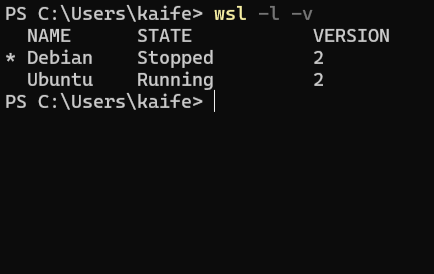
在命令行 下使用 wsl -l -v 得到想要启动的 WSL 版本,比如我的机器上是 Debian,后面命令中使用 Debian 来代表目标 WSL 版本。
(base) PS C:\Users\kb> wsl -l -v
  NAME            STATE           VERSION
* Debian          Running         2
新建一个 wsl-d.vbs 文件(文件命名随意)作为启动脚本,里面内容如下:
set ws=wscript.CreateObject("wscript.shell")
ws.run "wsl -d Debian", 0
后续启动 WSL 时直接运行这个启动脚本就会让 WSL 在后台运行了。
直接退出默认 wsl
wsl --shutdown
指定 wsl 退出
wsl -t Debian
开机启动
如果想要在 windows 启动时就直接后台运行 WSL。
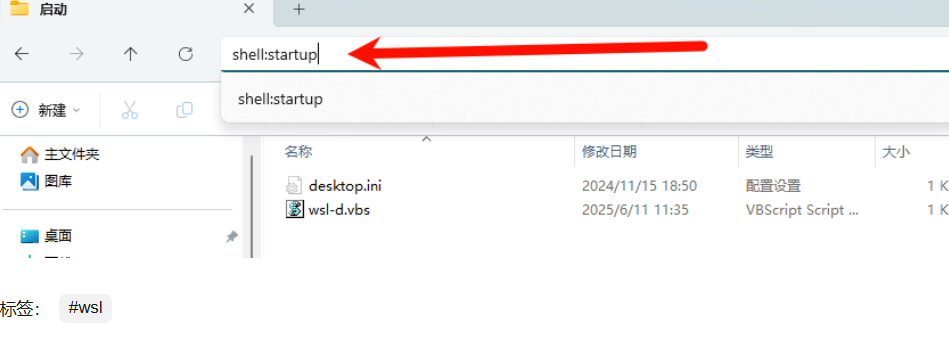
在资源管理器 的地址栏 输入 shell:startup 打开启动目录,把上面那个 wsl-d.vbs 脚本文件 复制进去。



发表评论