
总结:配置修改后用 root@armbian:~# cat /etc/resolv.conf 查看显示:
root@armbian:~# cat /etc/resolv.conf
nameserver 127.0.0.53
options edns0 trust-ad
search .
实际已经生效,nameserver 127.0.0.53 是 Ubuntu 等现代 Linux 发行版中 systemd-resolved 服务的本地 DNS 存根(stub)地址,不是真正的上游 DNS 服务器。系统把查询发给这个地址,由 systemd-resolved 根据网络配置转发给真实 DNS(如 DHCP 下发的或手动配置的),并负责缓存、搜索域等处理。
系统确实在用 systemd-resolved:/etc/resolv.conf 通常是指向 /run/systemd/resolve/stub-resolv.conf 的符号链接,内容就是 nameserver 127.0.0.53。
直接改 /etc/resolv.conf 往往无效:重启网络或服务后会被覆盖,正确做法是通过 resolvectl 或 /etc/systemd/resolved.conf 修改。(实际不用修改这个,因为不是它实际管理的,实际管理的还是NetworkManager)
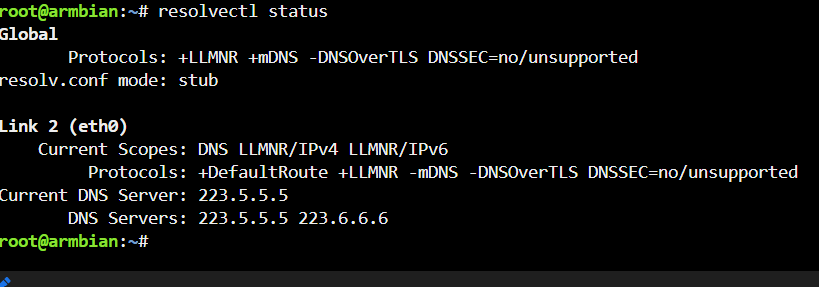
查看真实生效的 DNS:运行 resolvectl status,能看到每个网卡实际使用的上游 DNS 服务器。
root@armbian:~# resolvectl status
Global
       Protocols: +LLMNR +mDNS -DNSOverTLS DNSSEC=no/unsupported
resolv.conf mode: stub

Link 2 (eth0)
    Current Scopes: DNS LLMNR/IPv4 LLMNR/IPv6
         Protocols: +DefaultRoute +LLMNR -mDNS -DNSOverTLS DNSSEC=no/unsupported
Current DNS Server: 223.5.5.5
       DNS Servers: 223.5.5.5 223.6.6.6
Armbian 默认使用 NetworkManager 管理网络,直接修改 /etc/resolv.conf 会在重启后被覆盖。最稳定且通用的方法是通过 nmcli 命令行工具或 nmtui 图形界面配置。
方案一:使用 nmcli 命令(推荐,适合脚本/远程)
查看当前网络连接名称:
root@armbian:~# nmcli connection show
NAME UUID TYPE DEVICE
有线连接 1 429d3c82-7c6a-36fa-b799-e7b1042dbaeb ethernet eth0
lo 9653f555-e7d1-48a8-971b-49e09ba48be9 loopback lo
sudo nmcli connection modify "<连接名称>" ipv4.dns "223.5.5.5 114.114.114.114"
我的:
sudo nmcli connection modify "有线连接 1" ipv4.dns "223.5.5.5 223.6.6.6"
重新激活连接以生效:sudo nmcli connection up "<连接名称>"
我的:
root@armbian:~# sudo nmcli connection up "有线连接 1"
连接已成功激活(D-Bus 活动路径:/org/freedesktop/NetworkManager/ActiveConnection/3)
验证配置
cat /etc/resolv.conf
# 应看到 nameserver 223.5.5.5 等
nslookup baidu.com
方案二:使用 nmtui 图形界面(适合新手):
启动配置工具
root@armbian:~# sudo nmtui
操作步骤
选择 Edit a connection(编辑连接)。
选择对应的网卡连接(如 eth0),按回车进入编辑。
移动到 IPv4 CONFIGURATION,按空格键从 <Automatic> 改为 <Manual>(若只需改 DNS 可保持 Automatic,但部分版本需手动才能填 DNS)。
移动到 DNS servers 字段,输入 DNS IP(多个用空格或逗号分隔,如 223.5.5.5 114.114.114.114)。
移动到 OK 保存退出。
返回主菜单选择 Activate a connection,先 deactivate 再 activate 该连接,或直接重启网络服务:
sudo systemctl restart NetworkManager
常见坑点
不要直接编辑 /etc/resolv.conf:该文件由 NetworkManager 或 systemd-resolved 动态生成,重启后会还原。
Netplan 用户:若系统使用 Netplan(较新版本 Armbian 可能采用),配置文件位于 /etc/netplan/。修改 nameservers 后需执行 sudo netplan apply。但大多数 Armbian 镜像仍默认使用 NetworkManager,优先使用上述 nmcli 方法。
如果由 NetworkManager管理编辑里面的连接:
/etc/NetworkManager/system-connections
改了配置文件但没重载连接:编辑 /etc/NetworkManager/system-connections/ 下的文件后,只 systemctl restart NetworkManager 有时不够,需重新加载连接。
nmcli connection reload
nmcli connection down "有线连接 1"
nmcli connection up "有线连接 1"
重启服务(若上一步不行):
sudo systemctl restart NetworkManager
验证生效:
ip addr show
ip route show default
ping -c 3 8.8.8.8



发表评论