
一、(推荐)直接从我网盘中下载2个镜像,分别是
1.(底包)istoreos-squashfs-factory.bin
2.(升级包)istoreos-ipq60xx-23.09.09-jdcloud_ax1800_pro-squashfs-sysupgrade.bin
然后进入uboot界面
(如何进入uboot界面:
1.先确保你已刷入uboot,教程参考资料里面的,对照自己的版本进行操作。
2.拔掉路由器电源,拿个小针之类的插入重置孔,按住后插入电源,观察路由器的灯,等路由器的灯变为绿灯后,就可以放开。
3.网线插入任意LAN口(黑色的口是LAN口,蓝色的口是WAN口),另一头插入电脑。
4.进入网络和Internet设置-高级网络设置-更多网络适配器选项-右键以太网-属性-双击Internet协议版本4-将IP地址改为192.168.1.6,子网掩码改为255.255.255.0-确定
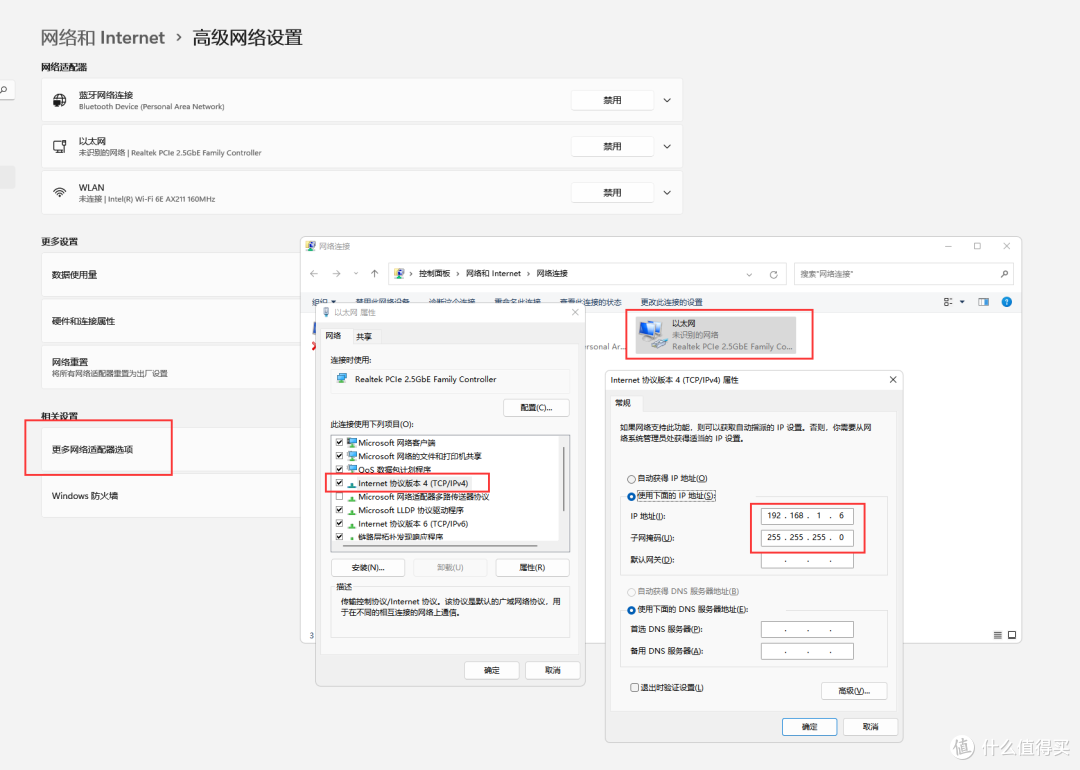
5.浏览器输入192.168.1.1,就能进入uboot界面了)
在uboot界面里上传第1个镜像:(底包)istoreos-squashfs-factory.bin,然后点更新固件
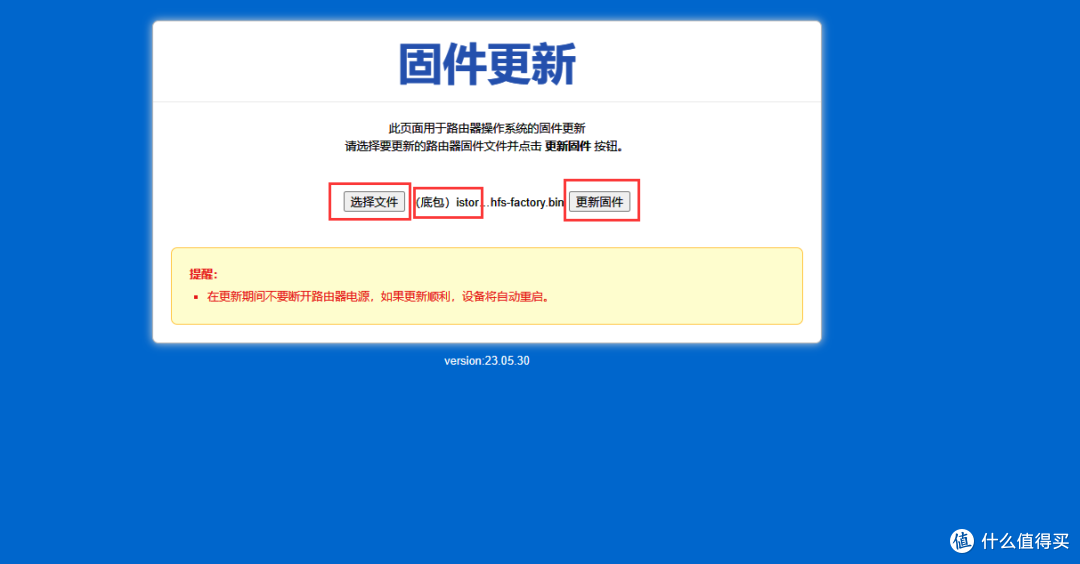
开始遇到第二个坑,会发现网页一直卡在这个界面
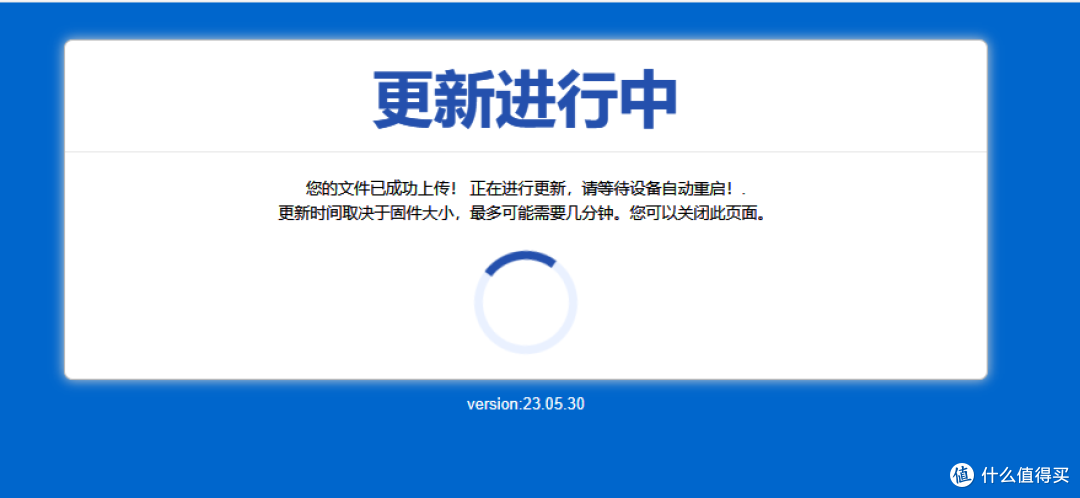
不用管这个,观察路由器的灯是否变绿,灯变绿后重新开个网页,输入192.168.1.1后,成功进入iStoreOS。
输入账号root,密码password进入。
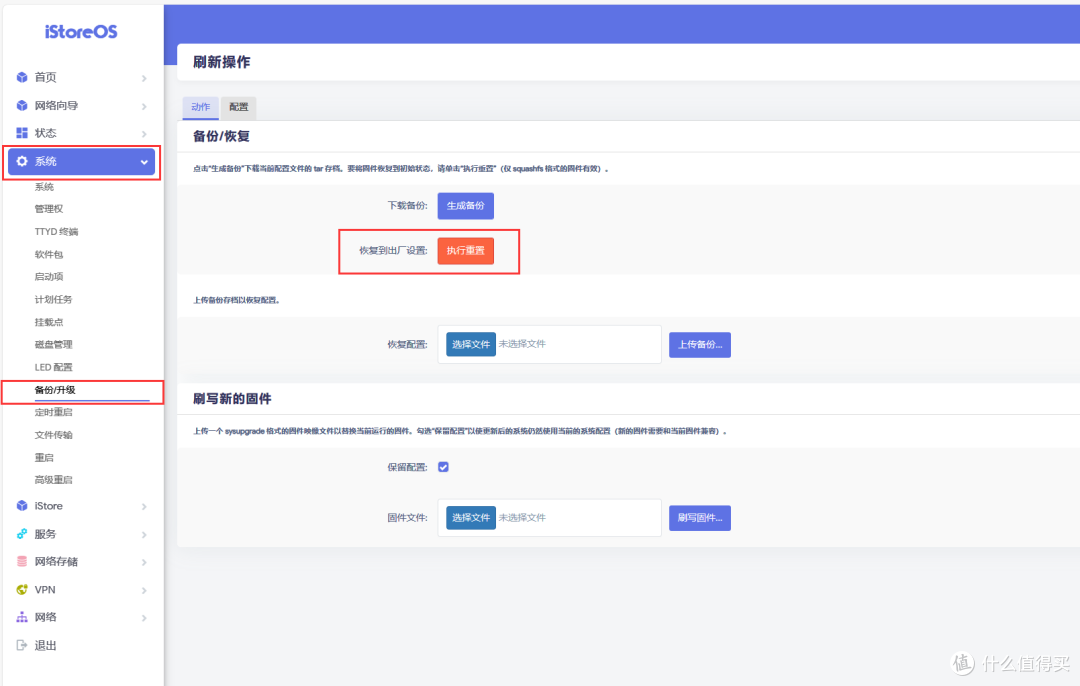
进入后不要进行设置,直接进入系统-备份/升级-刷写新的固件-选择(升级包)istoreos-ipq60xx-23.09.09-jdcloud_ax1800_pro-squashfs-sysupgrade.bin这个镜像-点击刷写固件
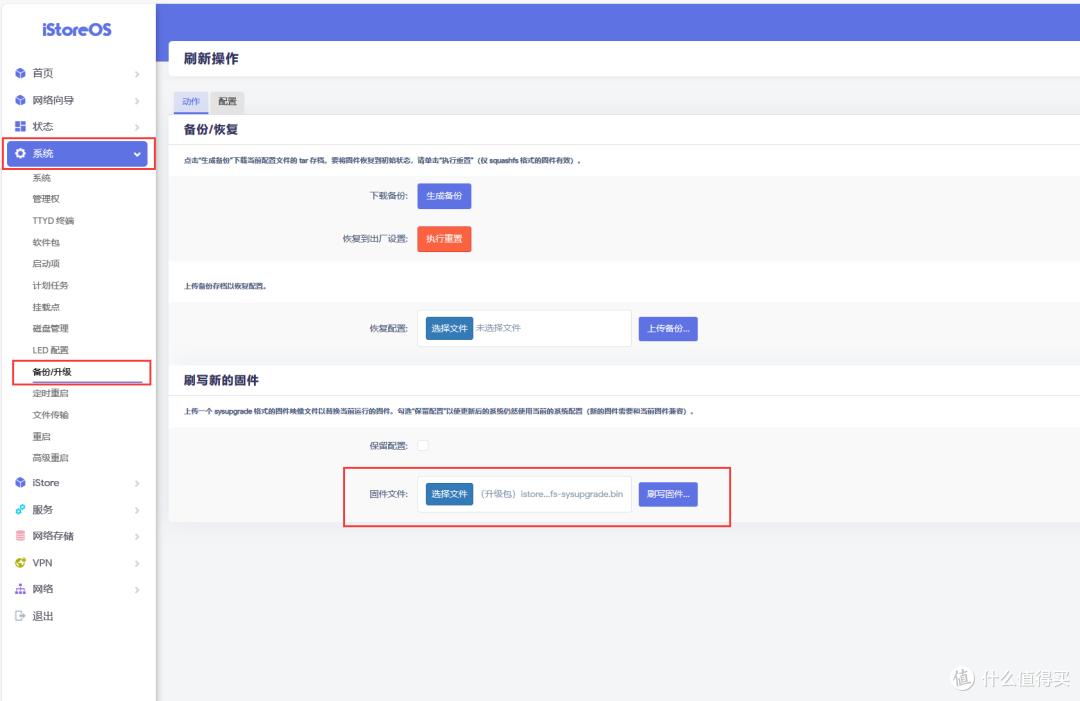
等镜像升级完后,重新登录iStoreOS,再去系统里面重置恢复到出厂设置
等恢复完成后就可以正常使用了。



发表评论