
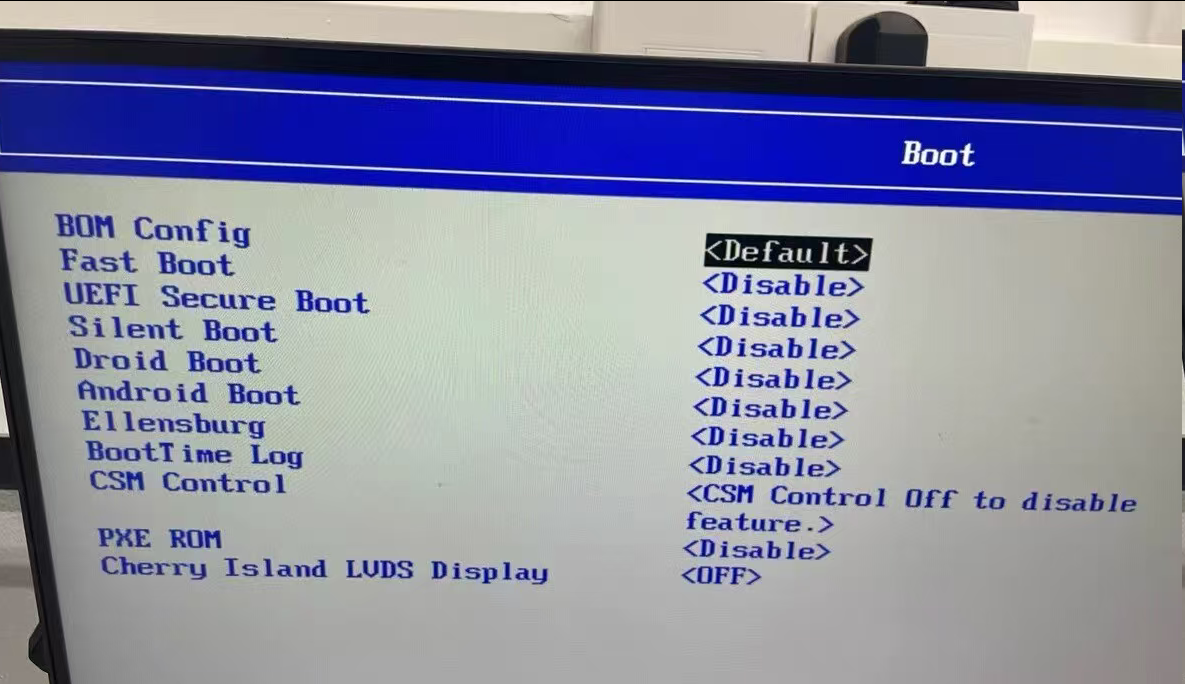
显示的是电脑的BIOS设置界面(Boot选项卡),主要用于配置启动相关参数。以下是关键信息解读及常见操作指引:
一、界面核心选项说明
Fast Boot
当前状态:<Default>(默认启用)
作用:加快开机速度,但可能跳过部分硬件检测。若需进入BIOS或从外部设备启动(如U盘),建议关闭。
UEFI Secure Boot
当前状态:<Disable>(已禁用)
作用:仅允许加载经过认证的操作系统引导程序。安装Windows 10/11或Linux时,若需使用UEFI模式,可能需要开启;传统BIOS模式需保持禁用。
CSM Control
当前状态:<CSM Control Off to disable>(已禁用)
作用:兼容传统BIOS模式(Legacy)。若需从U盘启动老旧系统(如Windows 7),需开启CSM;UEFI模式下可关闭。
其他选项
Droid Boot/Android Boot:针对双系统设备的安卓启动选项,当前均禁用。
PXE ROM:网络启动功能,默认禁用,多用于企业环境。
二、常见操作:设置U盘启动
若需通过U盘重装系统,需调整启动顺序:
插入U盘启动盘,重启电脑并按对应按键(如Del、F2、F12)进入BIOS。
进入Boot选项卡,找到Boot Option Priorities(或类似选项,当前界面未显示,可能需切换到其他子菜单)。
将U盘设为第一启动项:选择Boot Option #1,选中U盘名称(通常含“USB”或品牌名)。
保存设置:按F10,选择“YES”重启,即可从U盘启动。
三、注意事项
UEFI与Legacy模式:若U盘为UEFI格式,需确保UEFI Secure Boot开启且CSM关闭;传统BIOS格式则需关闭Secure Boot并开启CSM。
恢复默认设置:按F3可重置BIOS为默认值,适用于设置混乱时恢复。
如需进一步操作(如系统安装、启动修复),需根据具体需求调整上述参数。



发表评论