
istore os 默认管理地址: http://192.168.100.1/ root password
终端地址: http://192.168.100.1:7681/
在官网下载istore OS 是一个IMG文件需要用 IMG写盘工具DiskImage-V1.6-WinAll 进入PE全屏写入硬盘,写入硬盘后默认overlay分区为2G大小,剩余空间为未分区状态
mmcblk0p3(系统分区)6.1 MiB/2.0 GiB /overlay
什么都不做先看一下系统分区有备无患
df -h
看到还有未分区,我们在路由器后台页面选分区并格式化,
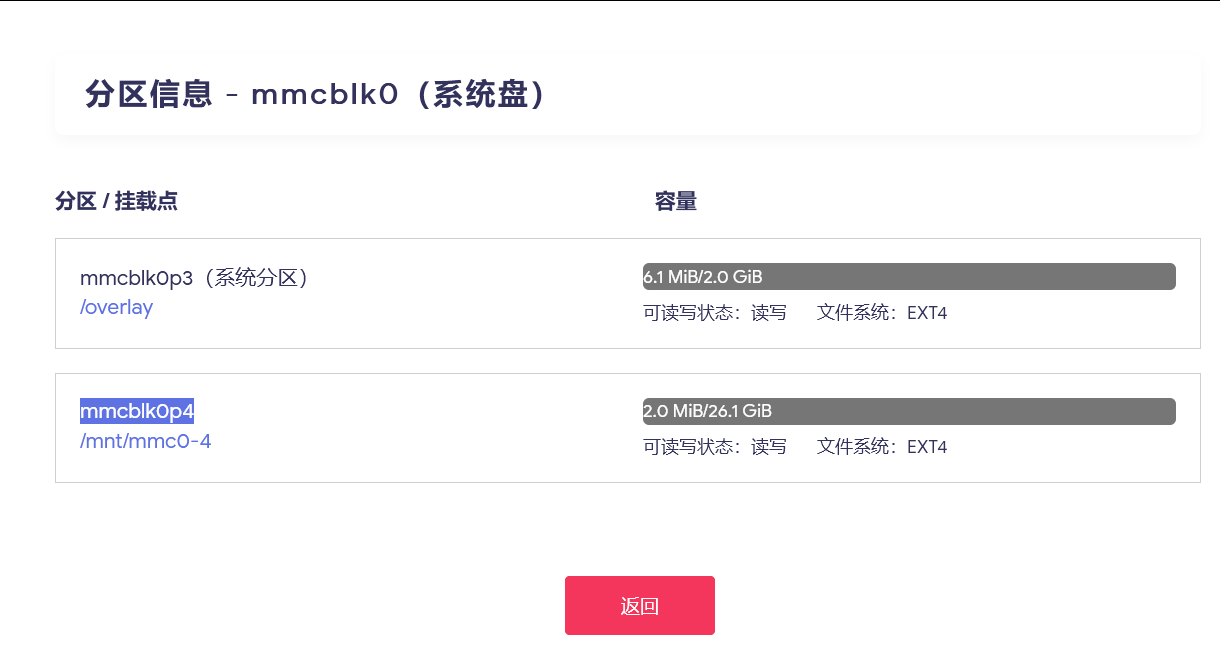
手动挂载,记住挂载点名字
/dev/mmcblk0p4
在终端中输入以下命令回车 卸载p4分区
umount /dev/mmcblk0p4   或者下面这个
umount  /mnt/data_mmcblk0p4
输入以下命令回车 格式化P27分区,因为emmc容量大,格式化需要一些时间,耐心等待执行完成
mkfs.ext4 -F /dev/mmcblk0p4
输入以下命令回车 手动挂载P4
mount /dev/mmcblk0p4 /mnt/mmcblk0p4    或者,需要根据实际情况
mount /dev/mmcblk0p4 /mnt/data_mmcblk0p4
输入以下命令回车 拷贝overlay分区文件到P4分区
cp -r /overlay/* /mnt/mmcblk0p4   或者,需要根据实际情况
cp -r /overlay/* /mnt/data_mmcblk0p4
输入以下命令回车 检查是否拷贝成功,输入下面的命令回车看到 lost+found upper work文件夹,说明拷贝成功。
ls /mnt/mmcblk0p4  或者,需要根据实际情况
ls /mnt/data_mmcblk0p4
然后输入以下命令回车生成挂载文件
block detect > /etc/config/fstab
输入以下命令回车把p27分区挂载到overlay
sed -i s#/mnt/mmcblk0p4#/overlay# /etc/config/fstab  或者,需要根据实际情况
sed -i s#/mnt/data_mmcblk0p4#/overlay# /etc/config/fstab
最后输入以下命令回车把原来的overlay挂载取消(下图少了这一步请知悉,实际要执行这一步的,图我懒得再换了)
sed -i '12s/1/0/g' /etc/config/fstab
最后的最后就是输入reboot后重启就可以
3、重启确认 reboot
和前面一样登录ttyd终端输入df -h 回车查看挂载情况,我们可以看到挂载成功了
关于我遇到的一个问题:OpenWrt 挂载 overlay 重启后又没了,这下面都尝试修改一下重启就好了
编辑:/etc/config/fstab



发表评论