
1. 现象描述
在使用 OpenWrt 或其他基于 opkg 包管理系统的嵌入式 Linux 系统时,用户执行 opkg update 命令后,出现如下错误信息:
Error 7: Network connection problem or invalid repository URL
该错误表明 opkg 在尝试连接软件源服务器时遇到了问题,可能由网络连接失败、DNS 解析失败或软件源地址配置错误引起。
2. 错误代码 7 的含义
根据 libcurl(opkg 使用的底层网络库)的定义,错误代码 7 表示“无法连接到远程服务器”(Couldn't connect to server)。这意味着 opkg 无法通过 HTTP/HTTPS 协议访问指定的软件源地址。
可能是网络不通
可能是 DNS 解析失败
可能是软件源地址配置错误或失效
3. 排查流程
为系统性地定位问题,可以按照以下流程进行排查:
4. 网络连接问题排查
首先确保设备可以访问外部网络。尝试执行以下命令测试网络连通性:
ping -c 4 openwrt.org
如果无法 ping 通,说明网络连接存在问题。请检查以下内容:
设备的 IP 地址是否正确
网关是否可达
是否配置了正确的路由表
是否受到防火墙限制(如 iptables 或物理防火墙)
5. DNS 解析问题排查
如果网络连通但仍然无法更新,可能是 DNS 解析失败。可以尝试手动设置 DNS:
echo "nameserver 8.8.8.8" > /etc/resolv.conf
然后再次尝试更新:
opkg update
也可以使用 nslookup 或 dig 检查域名解析是否正常:
nslookup downloads.openwrt.org
6. 软件源地址配置检查
检查 /etc/opkg/distfeeds.conf 文件中的软件源地址是否正确:
cat /etc/opkg/distfeeds.conf
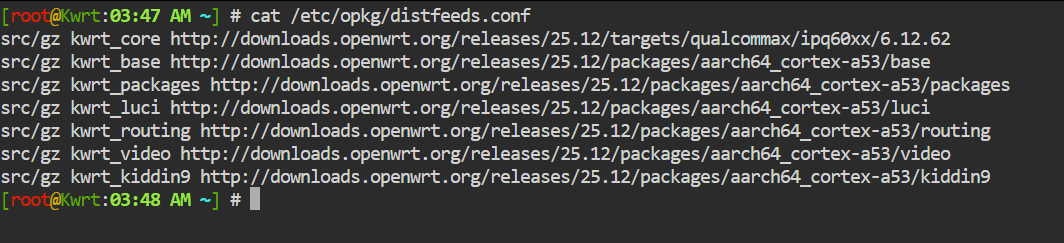
示例内容如下:
src/gz kwrt_core http://downloads.openwrt.org/releases/25.12/targets/qualcommax/ipq60xx/6.12.62
src/gz kwrt_base http://downloads.openwrt.org/releases/25.12/packages/aarch64_cortex-a53/base
src/gz kwrt_packages http://downloads.openwrt.org/releases/25.12/packages/aarch64_cortex-a53/packages
src/gz kwrt_luci http://downloads.openwrt.org/releases/25.12/packages/aarch64_cortex-a53/luci
src/gz kwrt_routing http://downloads.openwrt.org/releases/25.12/packages/aarch64_cortex-a53/routing
src/gz kwrt_video http://downloads.openwrt.org/releases/25.12/packages/aarch64_cortex-a53/video
src/gz kwrt_kiddin9 http://downloads.openwrt.org/releases/25.12/packages/aarch64_cortex-a53/kiddin9
发现不能用,全是404,后来查验全部替换成
src/gz openwrt_base https://mirrors.cqupt.edu.cn/openwrt/releases/24.10.5/packages/aarch64_cortex-a53/base
src/gz openwrt_luci https://mirrors.cernet.edu.cn/openwrt/releases/24.10.5/packages/aarch64_cortex-a53/luci
src/gz openwrt_packages https://mirrors.cernet.edu.cn/openwrt/releases/24.10.5/packages/aarch64_cortex-a53/packages
src/gz openwrt_routing https://mirrors.cernet.edu.cn/openwrt/releases/24.10.5/packages/aarch64_cortex-a53/routing
src/gz openwrt_telephony https://mirrors.cernet.edu.cn/openwrt/releases/24.10.5/packages/aarch64_cortex-a53/telephony
请确认:
URL 是否拼写错误
是否使用了已失效的镜像地址
是否适配当前系统架构和版本号(如 21.02.1)
7. 常见错误场景与解决方案汇总
| 问题类型 | 现象 | 解决方案 |
|---|---|---|
| 网络不通 | ping 失败 | 检查网关、IP 地址、物理连接 |
| DNS 解析失败 | nslookup 失败 | 修改 /etc/resolv.conf,使用 8.8.8.8 |
| 软件源地址错误 | opkg update 报错 7 | 编辑 /etc/opkg/distfeeds.conf,修正 URL |
| HTTPS 证书问题 | SSL/TLS 错误 | 使用 http 代替 https,或安装 CA 证书 |
| 镜像服务器不可用 | HTTP 404/500 错误 | 更换为官方镜像或社区镜像 |
8. 进阶:自定义软件源与镜像加速
在某些场景下,如网络带宽受限或访问官方源较慢,可使用国内镜像加速,例如:
清华大学镜像:https://mirrors.tuna.tsinghua.edu.cn/OpenWrt
阿里云镜像:http://mirrors.aliyun.com/openwrt
修改 /etc/opkg/distfeeds.conf 中的源地址即可切换镜像:
src/gz reboot_core https://mirrors.tuna.tsinghua.edu.cn/OpenWrt/releases/21.02.1/targets/ar934x/generic/packages
9. 日志分析与调试技巧
为了更深入地排查问题,可以启用 opkg 的调试输出:
opkg -o /tmp/opkg update
或者直接查看日志文件:
cat /tmp/opkg.log
也可以使用 tcpdump 抓包分析网络请求:
tcpdump -i eth0 -w opkg.pcap
然后使用 Wireshark 打开 opkg.pcap 文件进行分析。



发表评论