
OpenWrt固件 分支 kwrt 地址:
https://openwrt.ai/?target=qualcommax%2Fipq60xx&id=jdcloud_re-ss-01
我采用的方法是短接,用USB公对公连接电脑刷入方式,(短接,然后上电,电脑发现9008机主COM的端口,,打开 USB命令.bat 输入COM端口号,回车 然后观察设备管理器里面的9008刷新两次,路由器变成红灯然后 按住reset按键,等待红灯闪烁,变为蓝灯可以送开reset,这时已经进入uboot webui,可以设置电脑IP 192.168.1.2/24,然后浏览器访问192.168.1.1 )
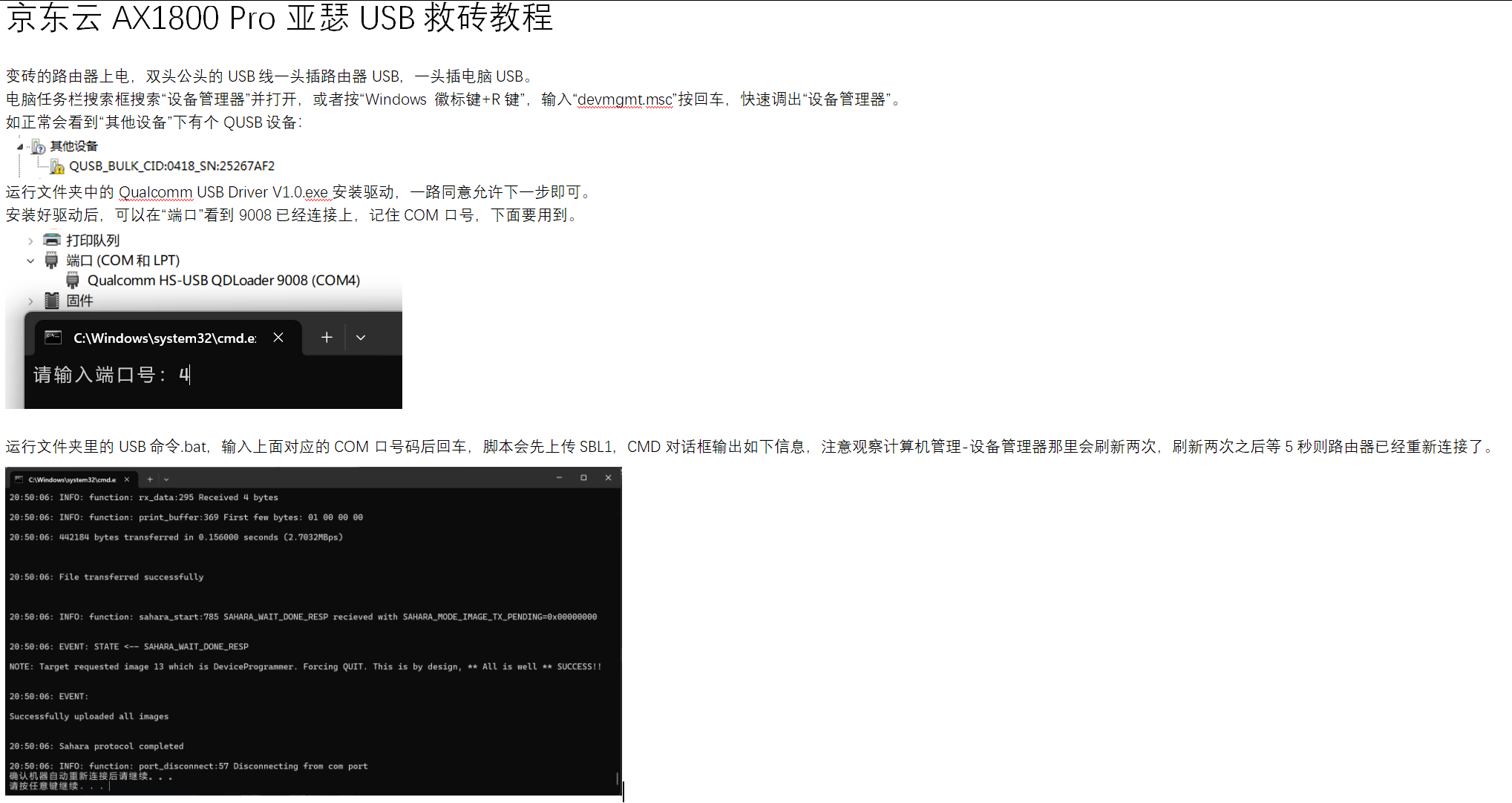
进入uboot webui更新固件:
http://192.168.1.1
更新ART:
http://192.168.1.1/art.html
更新CDT:上传CDT文件需要大于10KB
http://192.168.1.1/cdt.html
更新IMG:可更新GPT分区或者EMMC IMG镜像
http://192.168.1.1/img.html
更新U-BOOT:
http://192.168.1.1/uboot.html
注意:上传文件点击更新后,蓝灯会闪烁,然后更新,更新完后出现UPDATE IN PROGRESS页面,同时绿灯会亮3秒,没亮绿灯的是不成功,刷新浏览器192.168.1.1重新上传并更新。
此时如果是uboot刷砖了,此时可直接uboot.html更新uboot即可。
如果是cdt刷砖了,此时可直接cdt.html更新cdt即可。
如果是gpt分区表刷砖了,可在img.html更新gpt文件,然后系统启动后SSH保存下分区表,使用命令echo -e 'w' | fdisk /dev/mmcblk0
说明
· 立即备份将下载iStore已安装的软件列表· 恢复备份时上传软件列表并从iStore安装
Powered by LuCI Master (git-23.227.48172-b686c6a) / ArgonTheme v1.8.3 / iStoreOS R23.9.9
更新失败: Collected errors: * pkg_hash_add_from_file: Failed to open /tmp/is-root/tmp/opkg-lists/openwrt_routing: Out of memory.
(更新 出现UPDATE IN PROGRESS页面 时间比较长, 如果一直亮绿灯,可以手动刷新一下网页)
factory 固件是 uboot刷入
12.28-JDCLOUD_RE-SS-01-SQUASHFS-SYSUPGRADE.BIN
选我, 选我!
12.28-JDCLOUD_RE-SS-01-SQUASHFS-FACTORY.BIN
通常用于从原厂固件或Uboot中刷入
jdcloud_re-ss-01-initramfs-uImage.itb
具有最少文件系统的Linux内核. 对于首次安装或恢复很有用.
关于固件
型号:
JDCloud AX1800 Pro
平台:
qualcommax/ipq60xx
版本:
分支: 25.12-SNAPSHOT
内核: 6.12.62
生成日期:
2025-12-28 02:33:24
说明:
后台: 10.0.0.1 或 kwrt/ 密码: root
扩容实战:
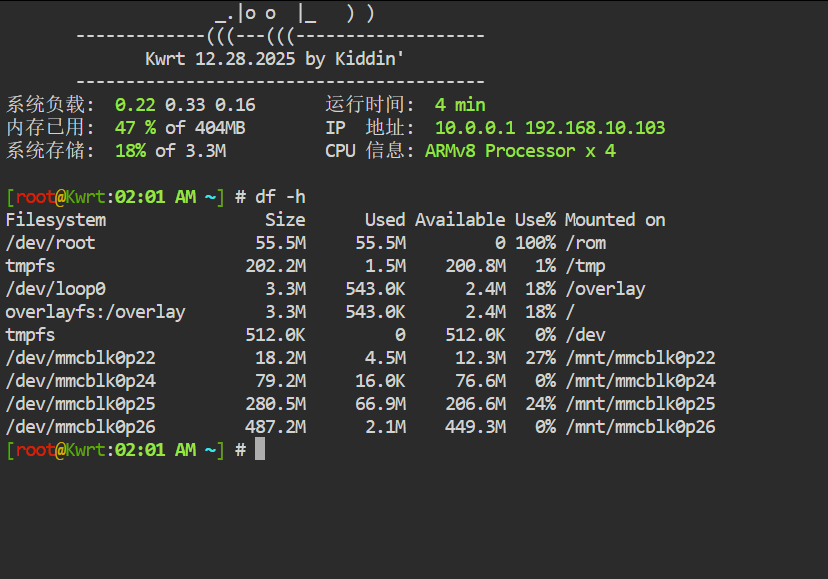
什么都不做先看一下系统分区有备无患
[root@Kwrt:02:01 AM ~] # df -h
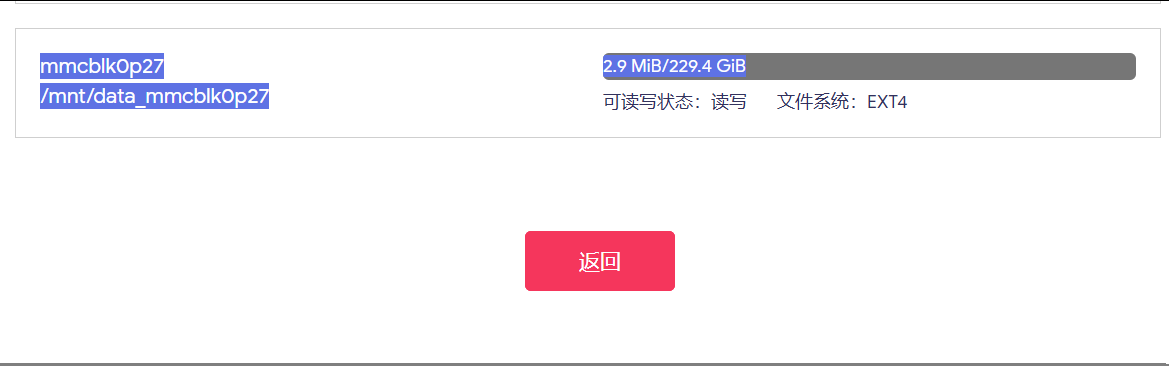
看到还有未分区,我们在路由器后台页面选分区并格式化,
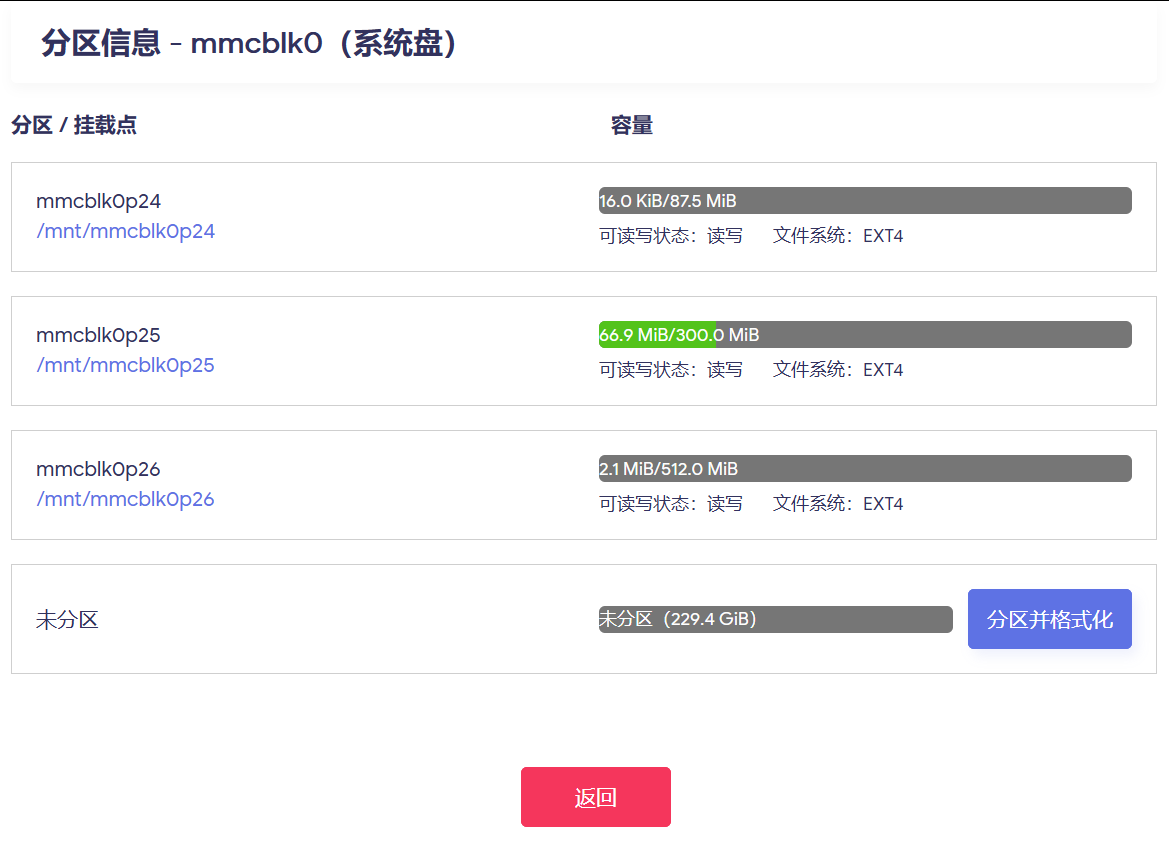
手动挂载,记住挂载点名字
/mnt/data_mmcblk0p27
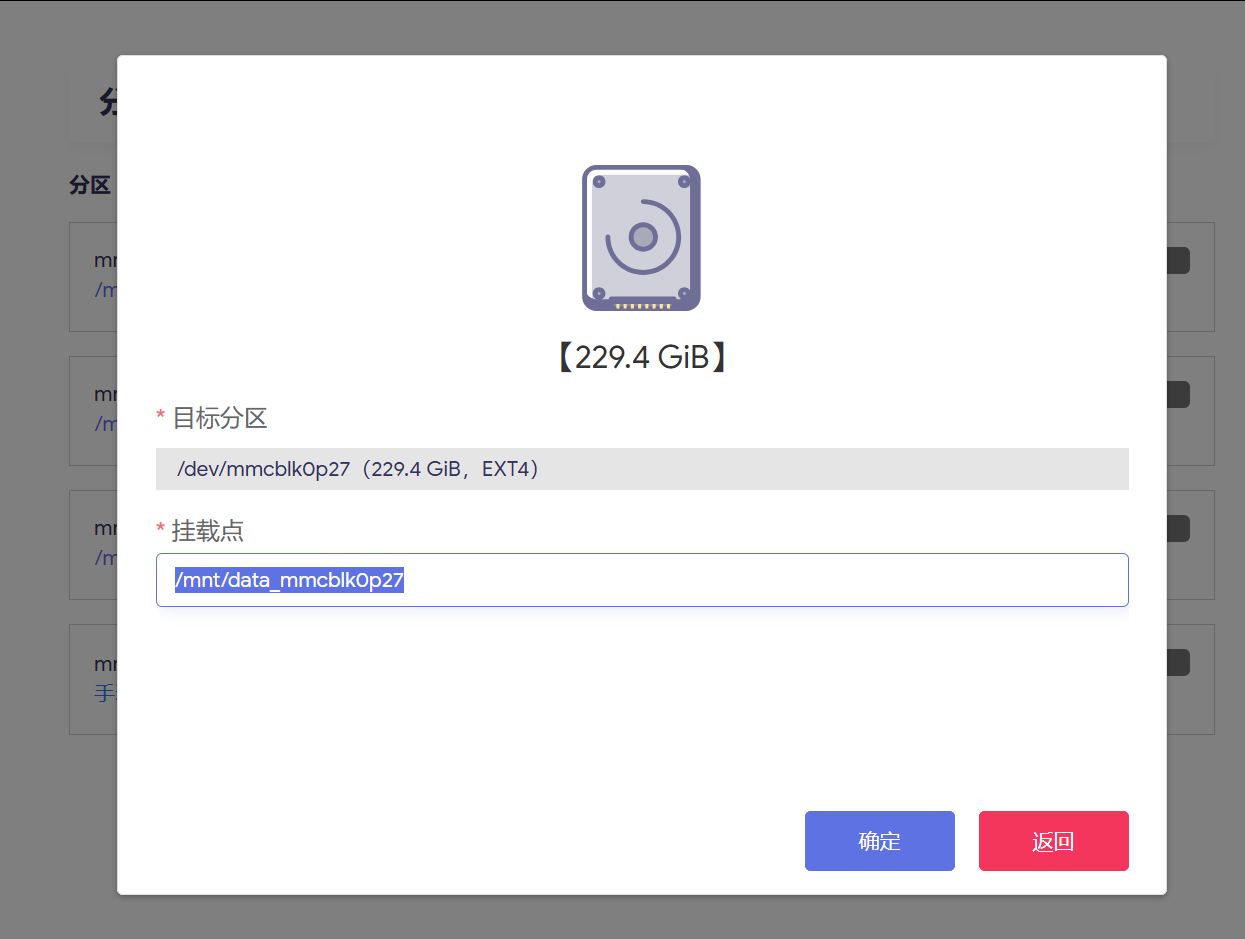
如果报错,我们可以用命令 格式化
在终端中输入以下命令回车 卸载p27分区
umount /dev/mmcblk0p27 或者下面这个
umount  /mnt/data_mmcblk0p27
输入以下命令回车 格式化P27分区,因为emmc容量大,格式化需要一些时间,耐心等待执行完成
mkfs.ext4 -F /dev/mmcblk0p27
输入以下命令回车 手动挂载P27
mount /dev/mmcblk0p27 /mnt/mmcblk0p27    或者,需要根据实际情况
mount /dev/mmcblk0p27 /mnt/data_mmcblk0p27
输入以下命令回车 拷贝overlay分区文件到P27分区
cp -r /overlay/* /mnt/mmcblk0p27   或者,需要根据实际情况
cp -r /overlay/* /mnt/data_mmcblk0p27
输入以下命令回车 检查是否拷贝成功,输入下面的命令回车看到 lost+found upper work文件夹,说明拷贝成功。
ls /mnt/mmcblk0p27
ls  /mnt/data_mmcblk0p27
然后输入以下命令回车生成挂载文件
block detect > /etc/config/fstab
输入以下命令回车把p27分区挂载到overlay
sed -i s#/mnt/mmcblk0p27#/overlay# /etc/config/fstab
sed -i s#/mnt/data_mmcblk0p27#/overlay# /etc/config/fstab
最后输入以下命令回车把原来的overlay挂载取消(下图少了这一步请知悉,实际要执行这一步的,图我懒得再换了)
sed -i '12s/1/0/g' /etc/config/fstab
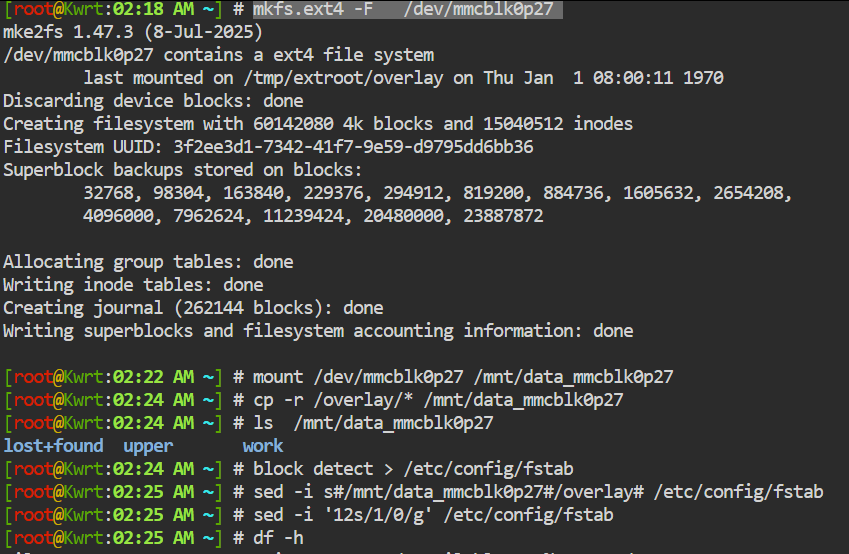
最后的最后就是输入reboot后重启就可以

3、重启确认 reboot
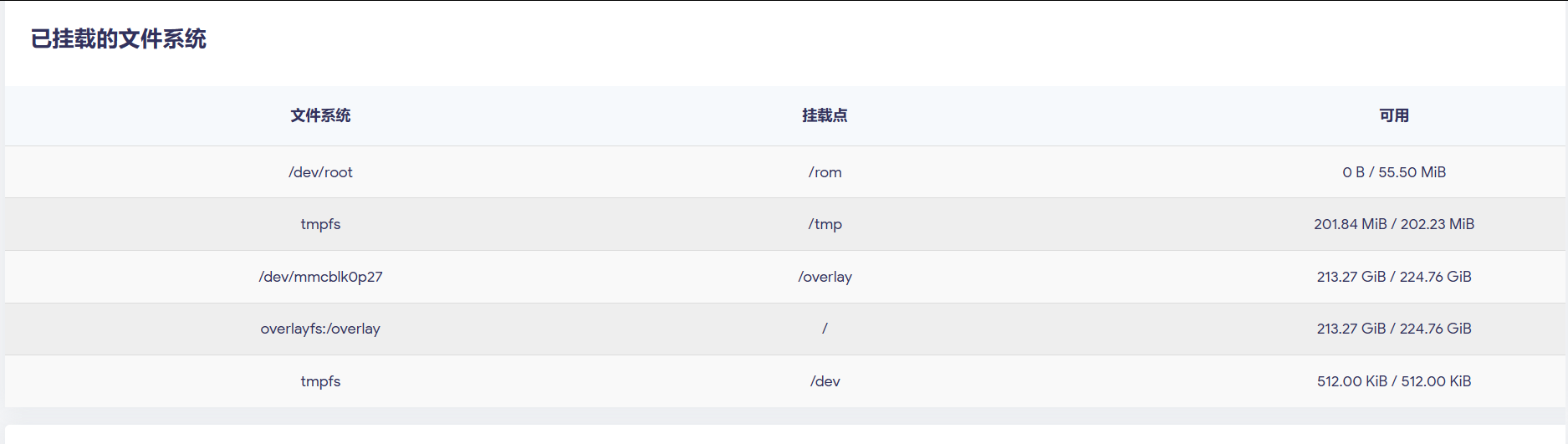
和前面一样登录ttyd终端输入df -h 回车查看挂载情况,我们可以看到挂载成功了
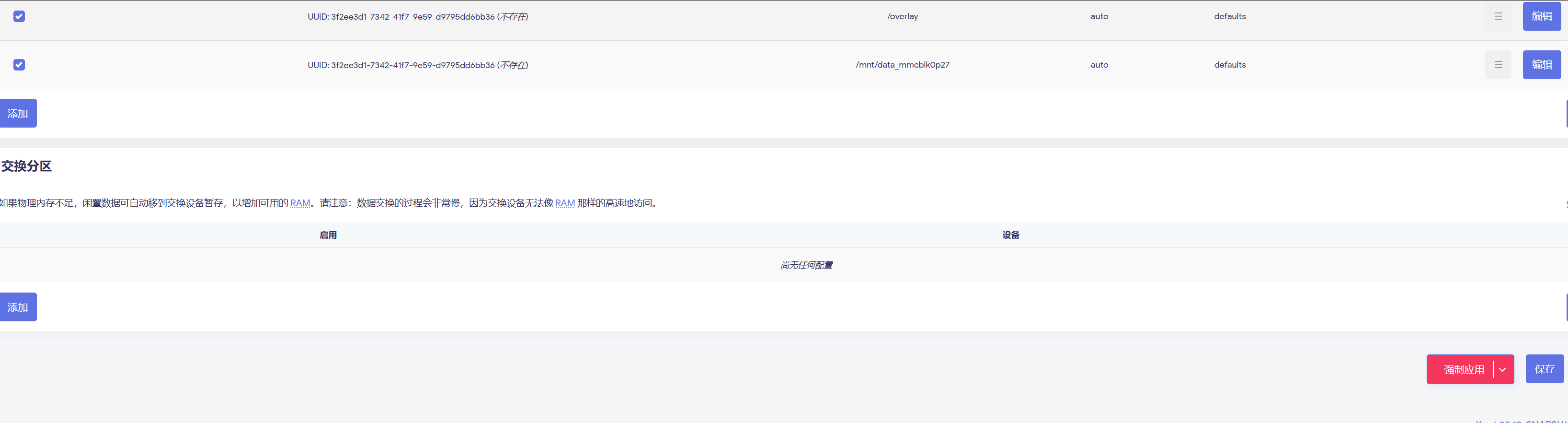
关于我遇到的一个问题:OpenWrt 挂载 overlay 重启后又没了,这下面都尝试修改一下重启就好了
编辑:/etc/config/fstab
config global
    option anon_swap '0'
    option anon_mount '0'
    option auto_swap '1'
    option auto_mount '1'
    option delay_root '5'
    option check_fs '0'

config mount
    option target '/mnt/data_mmcblk0p27'
    option uuid '1c930121-c268-4914-9bde-b8504c924055'
    option enabled '1'

config mount
    option enabled '1'
    option uuid '1c930121-c268-4914-9bde-b8504c924055'
    option target '/overlay'

config mount
    option target '/rom'
    option uuid '56d19aa4-8f38d64b-1ec08be9-bf8a559c'
    option enabled '0'

config mount
    option target '/mnt/mmcblk0p19'
    option uuid '93844a7a-08337dda-8f0f4405-a57a4e2f'
    option enabled '0'

config mount
    option target '/mnt/mmcblk0p20'
    option uuid 'f6a644c2-22beb46b-f1d46cfd-890e7205'
    option enabled '0'

config mount
    option target '/mnt/mmcblk0p21'
    option uuid '93844a7a-08337dda-8f0f4405-a57a4e2f'
    option enabled '0'

config mount
    option target '/mnt/mmcblk0p22'
    option uuid 'f23ab8b3-f25a-4a03-8c2c-8c02f3c12c56'
    option enabled '0'

config mount
    option target '/mnt/mmcblk0p24'
    option uuid 'cc957f1b-123d-4411-83ce-b1eaf65bc26c'
    option enabled '0'

config mount
    option target '/mnt/mmcblk0p25'
    option uuid '79bc9d5f-af7a-4859-8a95-8e0b4533aea5'
    option enabled '0'

config mount
    option target '/mnt/mmcblk0p26'
    option uuid 'bffd6122-404a-44da-8617-13dc9093e7de'
    option enabled '0'
最后看一下软件包容量
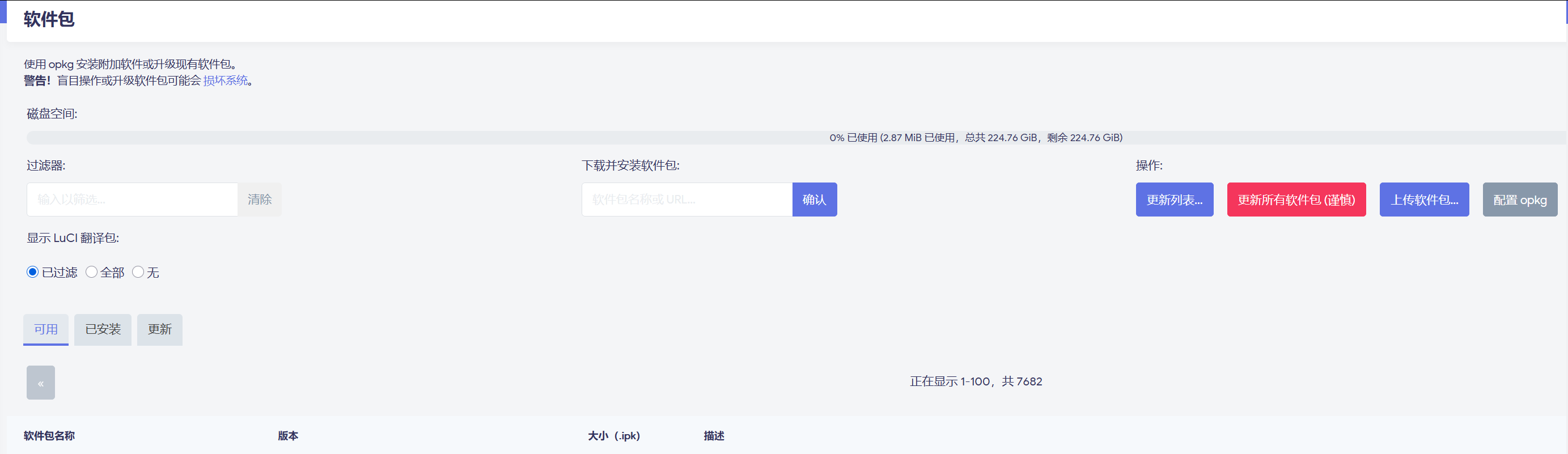
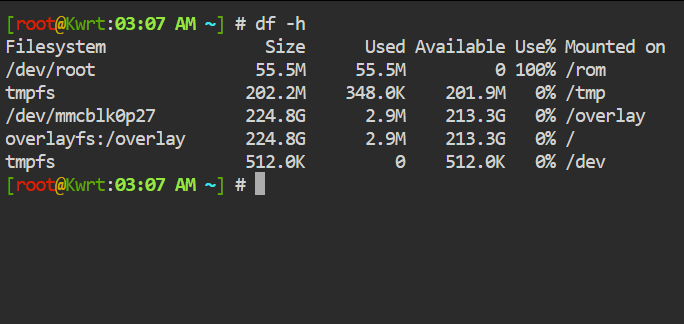
一番操作后成功创建根目录的 /overlay,那怎么才能在/mnt文件夹里面显示呢:
那就是创建符号链接(软链接,相当于WIN的快捷方式),这样方便使用WEBDAV或者SAMBA管理和访问文件资源
[root@Kwrt:12:50 PM ~] # ln -s /overlay /mnt/overlay
在Linux中,可以使用
ln命令来创建软链接。
使用绝对路径创建软链接:
bashCopy Codeln -s /path/to/original /path/to/link使用相对路径创建软链接:
bashCopy Codeln -s ../original /path/to/link使用
ln的符号链接方式创建软链接:bashCopy Codeln -s -T /path/to/original /path/to/link使用
ln的物理链接方式创建软链接(硬链接):bashCopy Codeln -s -P /path/to/original /path/to/link需要注意的是,软链接是一种符号链接,它相当于一个指向原始文件或目录的快捷方式。使用软链接可以将一个文件或目录链接到另一个位置,使其在不同位置都能够访问到。



发表评论