
(已验证,可使用)
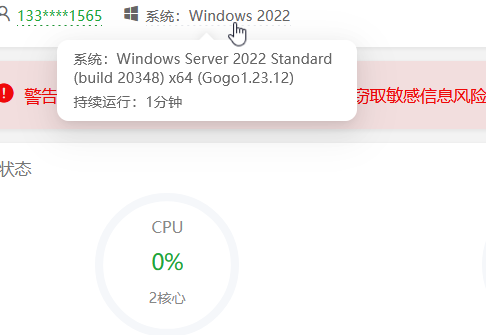
Windows Server Core 可以安装宝塔面板,但只能装 Windows 版,不能装 Linux 版。Server Core 没有桌面环境,需用命令行或 PowerShell 下载安装包并静默安装,装好后通过浏览器访问面板管理。
安装步骤
下载安装包:在 PowerShell 中执行以下命令,下载宝塔 Windows 面板安装程序到当前目录。
Invoke-WebRequest -Uri "https://download.bt.cn/win/panel/go/BtSoft.exe" -OutFile "BtSoft.exe" ```
执行安装:运行以下命令,静默安装并等待完成。
Start-Process -FilePath ".\BtSoft.exe" -Wait ```
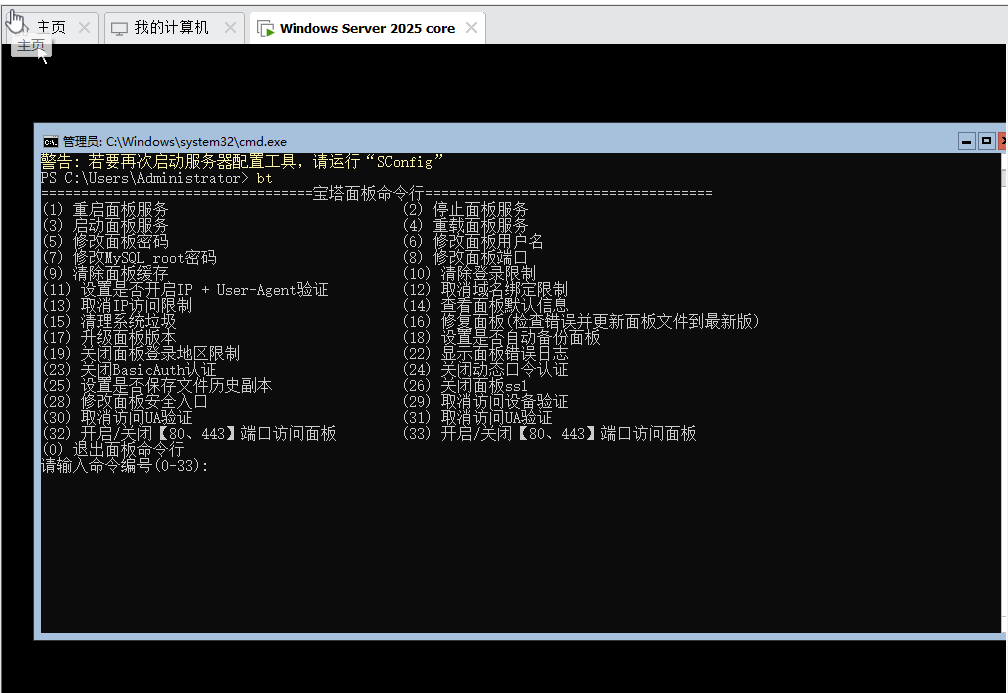
获取登录信息:安装完成后,在命令行输入 bt 唤出宝塔命令行菜单,选择查看面板信息或修改密码,记录面板地址、用户名和密码。
放行端口:在云服务商安全组和 Windows 防火墙中放行 8888 端口(面板默认端口),以及后续网站需要的 80/443。只放行一处等于没放行。
浏览器访问:打开 http://服务器IP:8888/随机安全入口,用初始账号密码登录,登录后建议立即修改默认端口并开启 IP 白名单。
注意事项
系统要求:宝塔 Windows 面板仅支持 Windows Server 2008 R2 及以上 64 位系统,Server Core 属于支持的范围内,但必须是纯净环境,不能预先安装 IIS、Apache、MySQL、PHP 等组件。
版本选择:请使用基于 Go 语言重构的“极速版”,旧版 Python 面板已停止维护,不要下载历史版本。
资源建议:推荐配置为 2 核 CPU、4GB 内存、20GB 以上可用磁盘,最低不要低于 2GB 内存,否则面板容易卡死。
安装路径:建议安装到非系统盘(如 D:\BtSoft),避免系统维护时影响面板数据。
如果安装后面板打不开,先检查 8888 端口是否在安全组和防火墙两处都已放行,这是最常见的卡住原因。
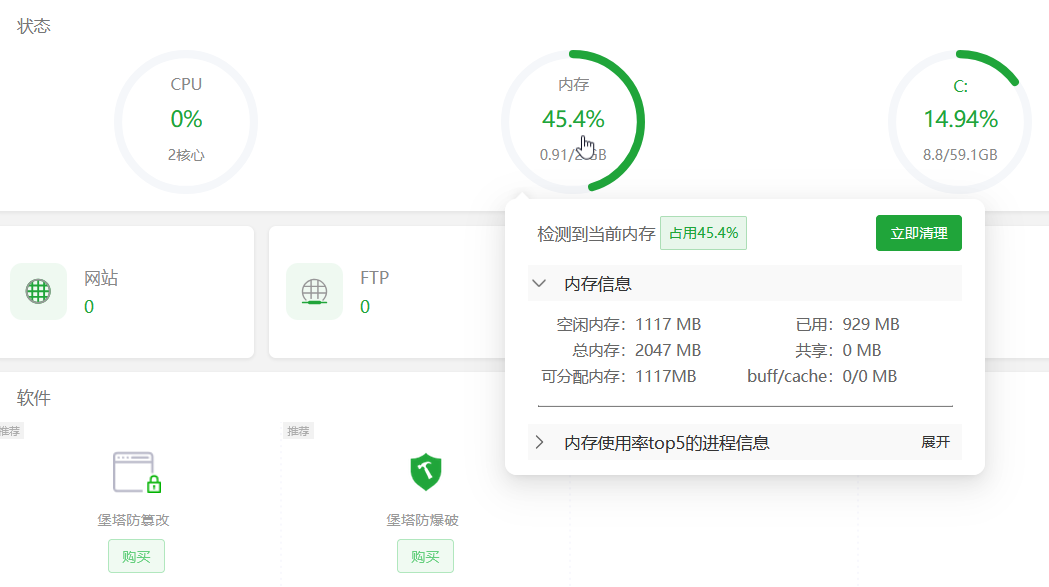
实测2G内存安装宝塔后重启开机占用45%,说明至少要2G内存才能完美体验无桌面版的Windows server core 宝塔
Server Core 默认没有桌面,安装后也不能直接补上完整桌面体验。微软官方明确说,从 Windows Server 2016 开始,安装时选了 Server Core,之后无法转换为带桌面体验的版本,想换只能重装系统并选带桌面的安装选项。官网
不过有个折中方案:可以装“应用程序兼容性功能(FOD)”,它会给 Server Core 补上部分图形工具,比如文件资源管理器、MMC 管理控制台、事件查看器、设备管理器、Hyper-V 管理器等,但这不是完整的桌面体验,没有开始菜单和任务栏。官网
安装兼容性功能的方法
从 Windows Update 安装:用管理员账号登录,在 SConfig 里选 15 退出到 PowerShell,然后运行(默认是CMD ,应该先输入C:\BtSoft\panel>PowerShell):
C:\BtSoft\panel>PowerShell
Add-WindowsCapability -Online -Name "ServerCore.AppCompatibility~~~~0.0.1.0"
輸出類似於下列範例表示完成:
Path          :
Online        : True
RestartNeeded : True
安装IE22的方法:
再次遵循隨 選安裝應用程式相容性功能一節中的步驟,但對於步驟 3,請改為執行下列命令:
PowerShell
Add-WindowsCapability -Online -Name "Browser.InternetExplorer~~~~0.0.11.0"
輸出類似於下列範例:
輸出
Path          :
Online        : True
RestartNeeded : True
命令完成之後,請重新啟動伺服器以套用變更,然後安裝最新的作系統更新。
伺服器重新啟動之後,您可以返回到 PowerShell 提示字元SConfig,然後執行下列命令來存取 Internet Explorer 11:
& "$env:ProgramFiles\Internet Explorer\iexplore.exe"
安装完后记得重启。
然后直接输入
mmc
perfmon
resmon
explorer 就能打开相关软件
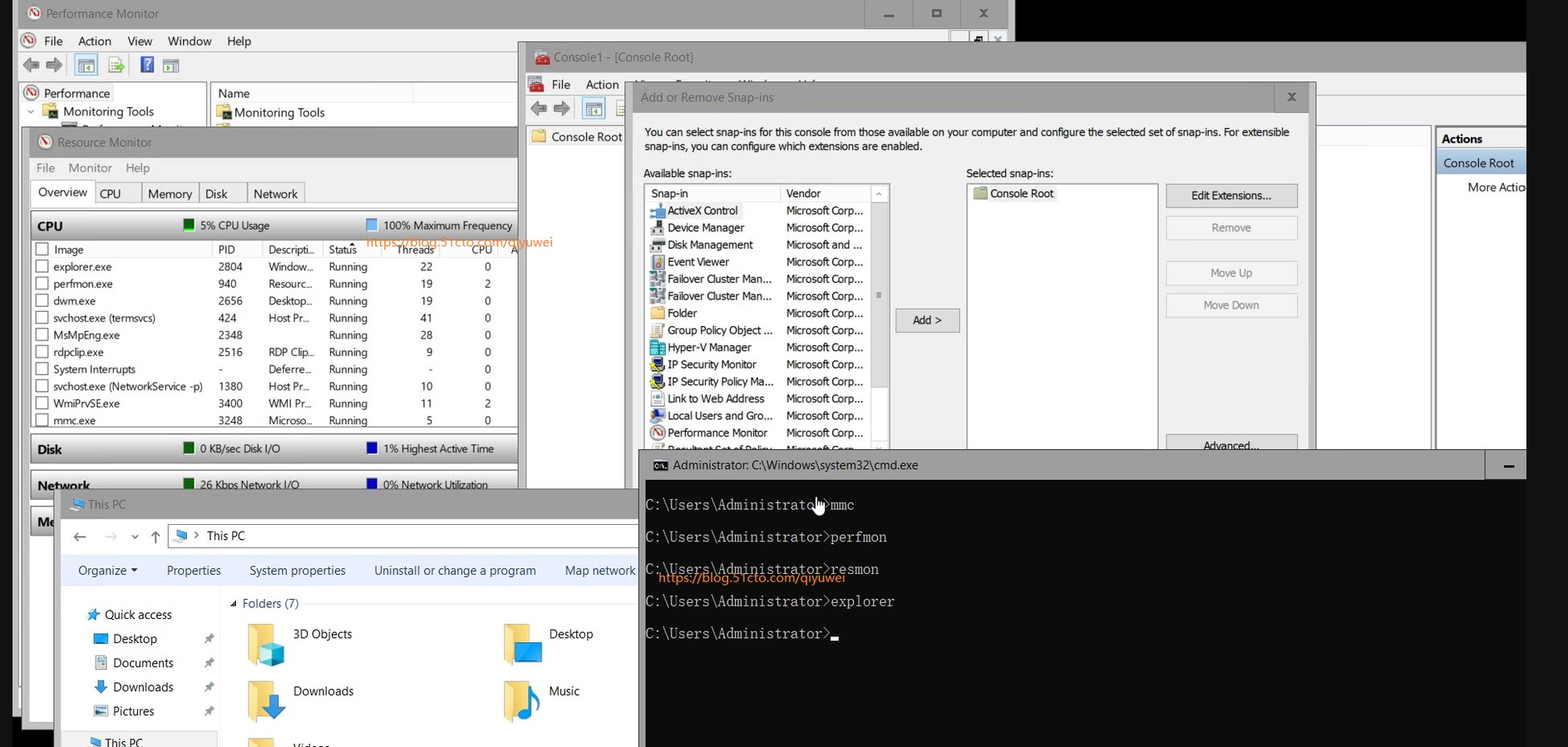
装完重启即可。官网
从 ISO 安装:如果服务器不能联网,需要下载对应版本的“语言和可选功能 ISO”,挂载后从本地源安装。官网
需要注意
这个功能包只能装在 Server Core 上,不能装到带桌面体验的版本上。
它只是提供部分 GUI 工具,不会变成完整桌面环境,很多依赖完整 GUI 的软件依然跑不了。
如果确实需要完整桌面(比如要跑 Exchange Server 或某些必须 GUI 的软件),就得重装系统,安装时选带“桌面体验”的版本。
完 FOD 后,能用的主要是 11 个管理类图形工具,没有开始菜单和任务栏,本质是给 Server Core 补上“能双击打开的管理面板”。
微软官方列出的组件清单
设备管理器:devmgmt.msc,2019 起可用
磁盘管理:diskmgmt.msc,2019 起可用
事件查看器:eventvwr.msc,2019 起可用
故障转移群集管理器:cluadmin.msc,2019 起可用
文件资源管理器:explorer.exe,2019 起可用
Microsoft 管理控制台:mmc.exe,2019 起可用
性能监视器:perfmon.exe,2019 起可用
资源监视器:resmon.exe,2019 起可用
PowerShell ISE:powershell_ise.exe,2019 起可用
Hyper-V 管理器:virtmgmt.msc,2022 起才可用
任务计划程序:taskschd.msc,2022 起才可用
两个依赖前提
故障转移群集管理器:需先装好故障转移群集功能,否则打不开
IIS 管理控制台:依赖 FOD 提供的 mmc.exe,装了 FOD 才能用
实际能跑什么
能跑:依赖 MMC 的管理工具、部分需要 explorer 组件的安装程序
跑不了:需要完整 shell、开始菜单、浏览器内核的桌面软件
升级注意:就地升级到新版本后 FOD 不保留,需重装



发表评论